01
Chức năng này dùng để làm gì
Bạn tạo nhiều mẫu báo cáo, mỗi mẫu có tên, tối đa 200 dòng và tối đa 8 cột. Mỗi dòng có tên chỉ tiêu và một công thức: cộng trừ các tài khoản, hoặc cộng trừ các dòng đứng trước. Mỗi cột là một loại số liệu. Sau khi lưu, bạn xem mẫu theo kỳ bất kỳ, in và xuất Excel.
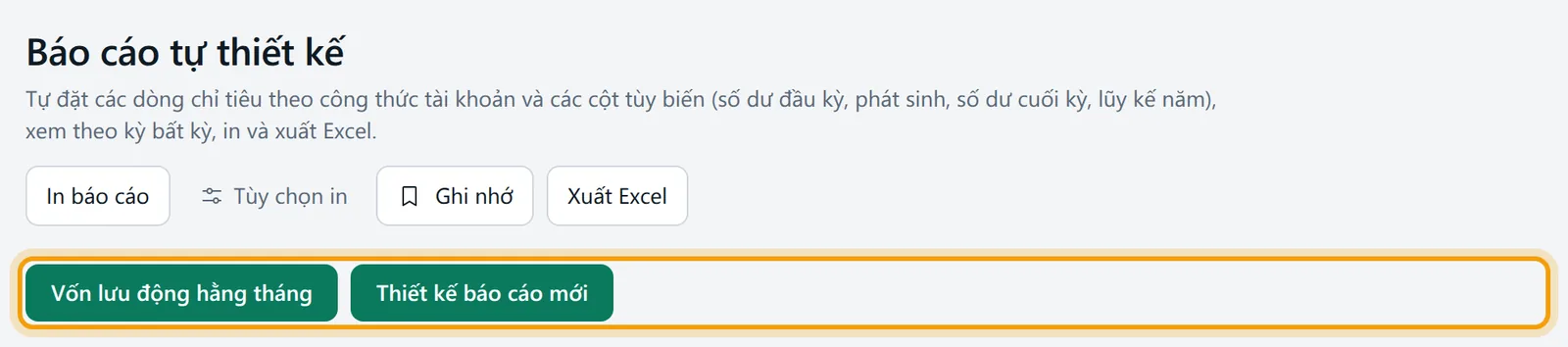
Đây là báo cáo quản trị nội bộ. Nó không thay các mẫu báo cáo tài chính theo quy định (xem bảng cân đối kế toán), và chỉ lấy số từ sổ kế toán nên đúng hay sai tùy chứng từ đã ghi sổ. Bộ báo cáo tài chính bắt buộc gồm những gì ở bài báo cáo tài chính gồm những gì.
02
Trước khi bắt đầu
Biết số hiệu tài khoản cần dùng. Tra ở hệ thống tài khoản; danh sách tài khoản chuẩn theo bài hệ thống tài khoản kế toán theo Thông tư 99.
Chứng từ đã ghi sổ. Báo cáo chỉ tính chứng từ đã ghi sổ.
Quyền phân hệ Báo cáo: xem để mở mẫu, Sửa để thiết kế, xóa mẫu hay lưu thay đổi, Xuất Excel để tải tệp. Người chỉ có quyền xem thấy câu
Nhờ người có quyền sửa báo cáo thiết kế mẫu.và không thấy nút Thiết kế báo cáo mới.
03
Mở màn hình
Vào menu Báo cáo, Báo cáo tự thiết kế. Trên đầu trang có In báo cáo, Tùy chọn in, Ghi nhớ và Xuất Excel, nhưng chỉ khi bạn đã mở một mẫu. Dưới đó là hàng nút: mỗi mẫu đã lưu một nút mang tên mẫu (mẫu đang xem tô đậm) và nút Thiết kế báo cáo mới.
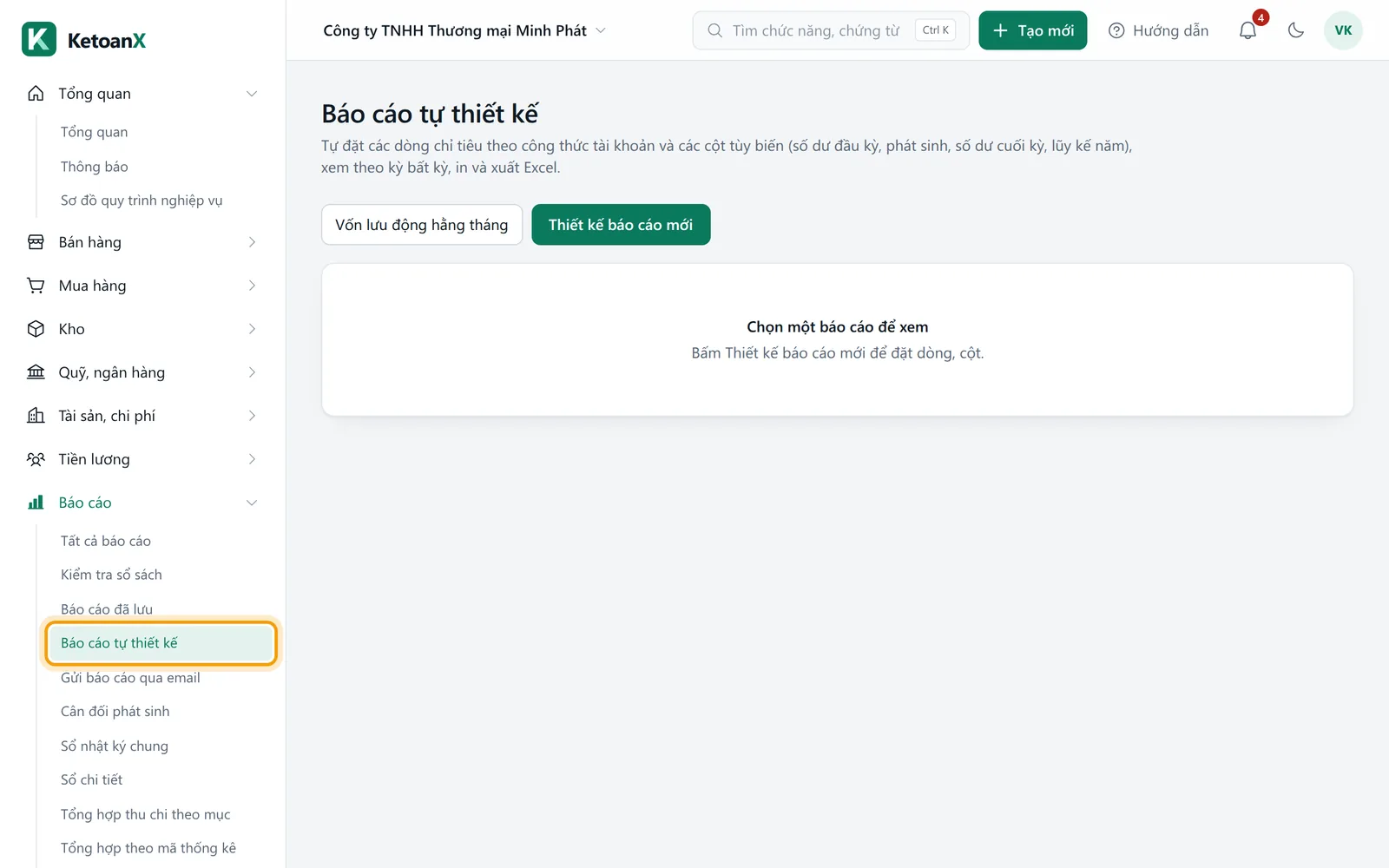
Khi chưa có mẫu nào, trang hiện Chưa có báo cáo tự thiết kế. Có mẫu mà chưa chọn thì hiện Chọn một báo cáo để xem. Mở một mẫu, bạn thấy thanh chọn Từ ngày, Đến ngày, ô đánh dấu Tính cả chứng từ kết chuyển trong phát sinh, nút Xem báo cáo, bảng số liệu và, nếu có quyền sửa, khung Sửa mẫu bên dưới.
04
Các ô cần nhập
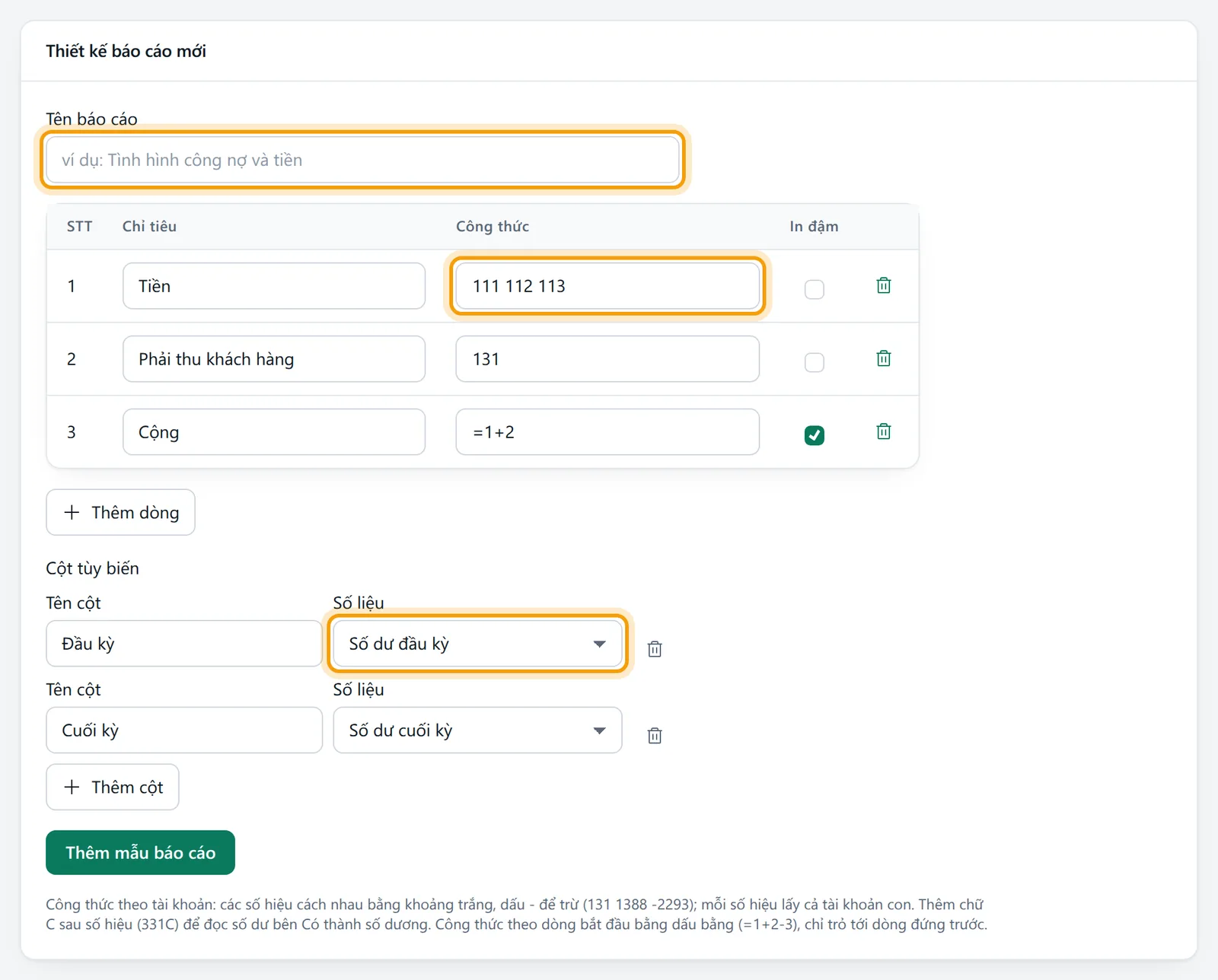
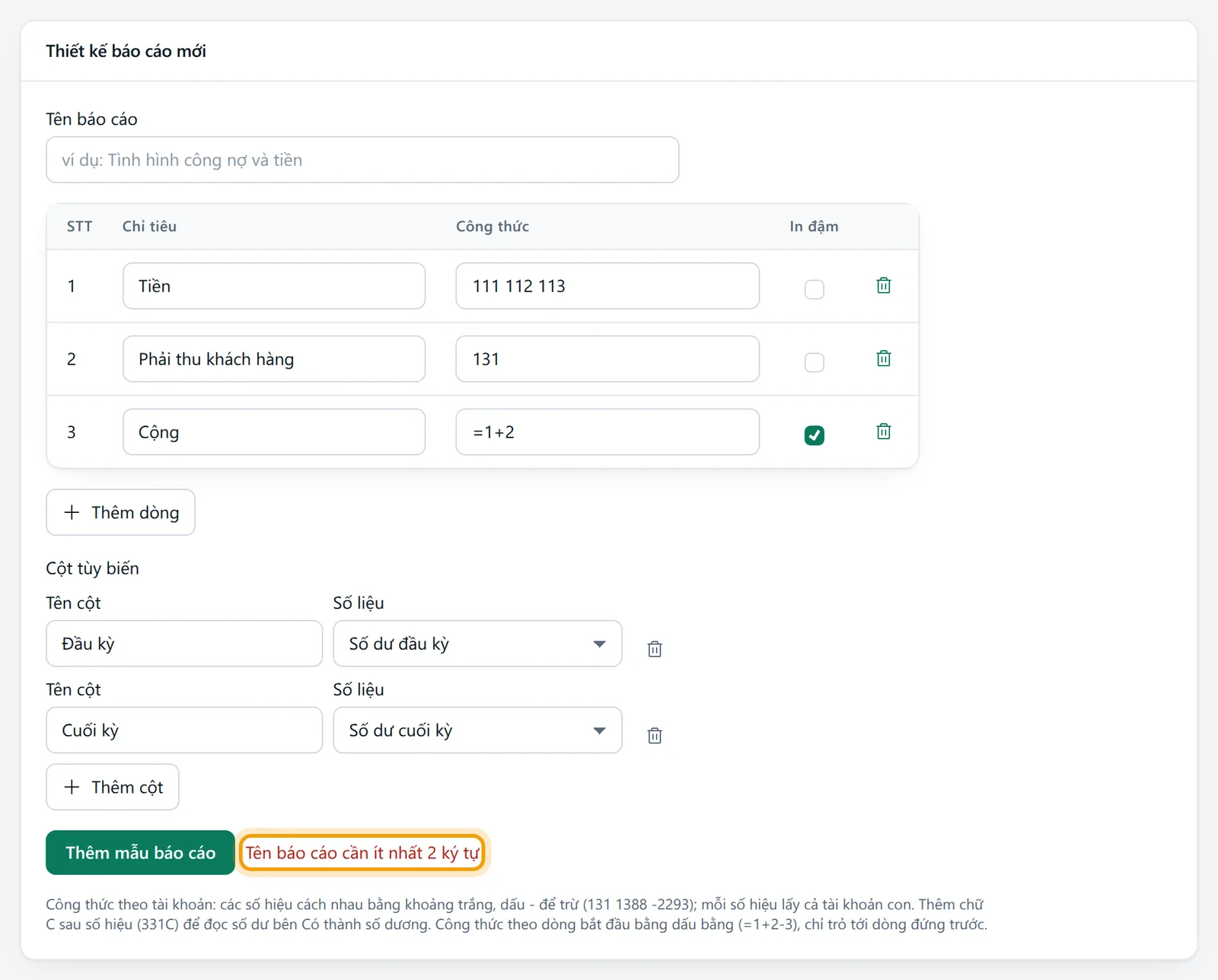
Khung thiết kế gồm tên mẫu, bảng dòng và danh sách cột.
| Ô | Ý nghĩa và cách nhập | Bắt buộc | Ví dụ |
|---|---|---|---|
| Tên báo cáo | Từ 2 đến 120 ký tự, không trùng tên mẫu khác (không phân biệt hoa thường). | Có | Vốn lưu động hằng tháng |
| Chỉ tiêu | Tên dòng, tối đa 200 ký tự. | Có | Phải thu khách hàng |
| Công thức | Theo tài khoản (131 1388 -2293) hoặc theo dòng (=1+2). Để trống thì dòng ra 0. | Không | 131 |
| In đậm | Dòng hiện chữ đậm, thường dùng cho dòng cộng. | Không | đánh dấu |
| Tên cột | Tên cột, tối đa 80 ký tự. Để trống thì lấy tên loại số liệu. | Không | Cuối kỳ |
| Số liệu | Loại số liệu của cột, xem bảng dưới. | Có | Số dư cuối kỳ |
Các lựa chọn của Số liệu:
| Lựa chọn | Nghĩa |
|---|---|
| Số dư đầu kỳ | Nợ trừ Có ngay trước Từ ngày, gồm số dư nhập tay |
| Phát sinh Nợ, Phát sinh Có | Tổng ghi Nợ, tổng ghi Có trong kỳ |
| Phát sinh thuần (Nợ trừ Có) | Phát sinh Nợ trừ phát sinh Có trong kỳ |
| Số dư cuối kỳ | Nợ trừ Có đến hết Đến ngày |
Lũy kế từ đầu năm (Nợ trừ Có) | Phát sinh thuần từ đầu năm tài chính đến Đến ngày |
Cách viết công thức, theo dòng chú thích dưới khung. Công thức theo tài khoản là các số hiệu cách nhau bằng khoảng trắng, dấu - để trừ, mỗi số hiệu lấy cả tài khoản con. Thêm chữ C sau số hiệu (331C) để số dư bên Có thành số dương, vì mọi số dư tính bằng Nợ trừ Có nên tài khoản nguồn vốn, phải trả vốn ra số âm. Công thức theo dòng bắt đầu bằng dấu bằng (=1+2-3) và chỉ trỏ tới dòng đứng trước.
05
Làm từng bước: lập mẫu vốn lưu động
Ví dụ: Công ty TNHH Dịch vụ Hoàng Nam muốn mỗi tháng xem vốn lưu động ròng, tức tài sản ngắn hạn trừ nợ ngắn hạn, ở hai thời điểm đầu và cuối tháng. Số liệu giả định. Đầu tháng 10/2026: tiền 500.000.000, phải thu 40.000.000, phải trả người bán 25.000.000, thuế phải nộp 5.000.000. Cuối tháng: tiền 460.000.000, phải thu 40.000.000, hàng tồn kho 30.000.000, phải trả và thuế không đổi.
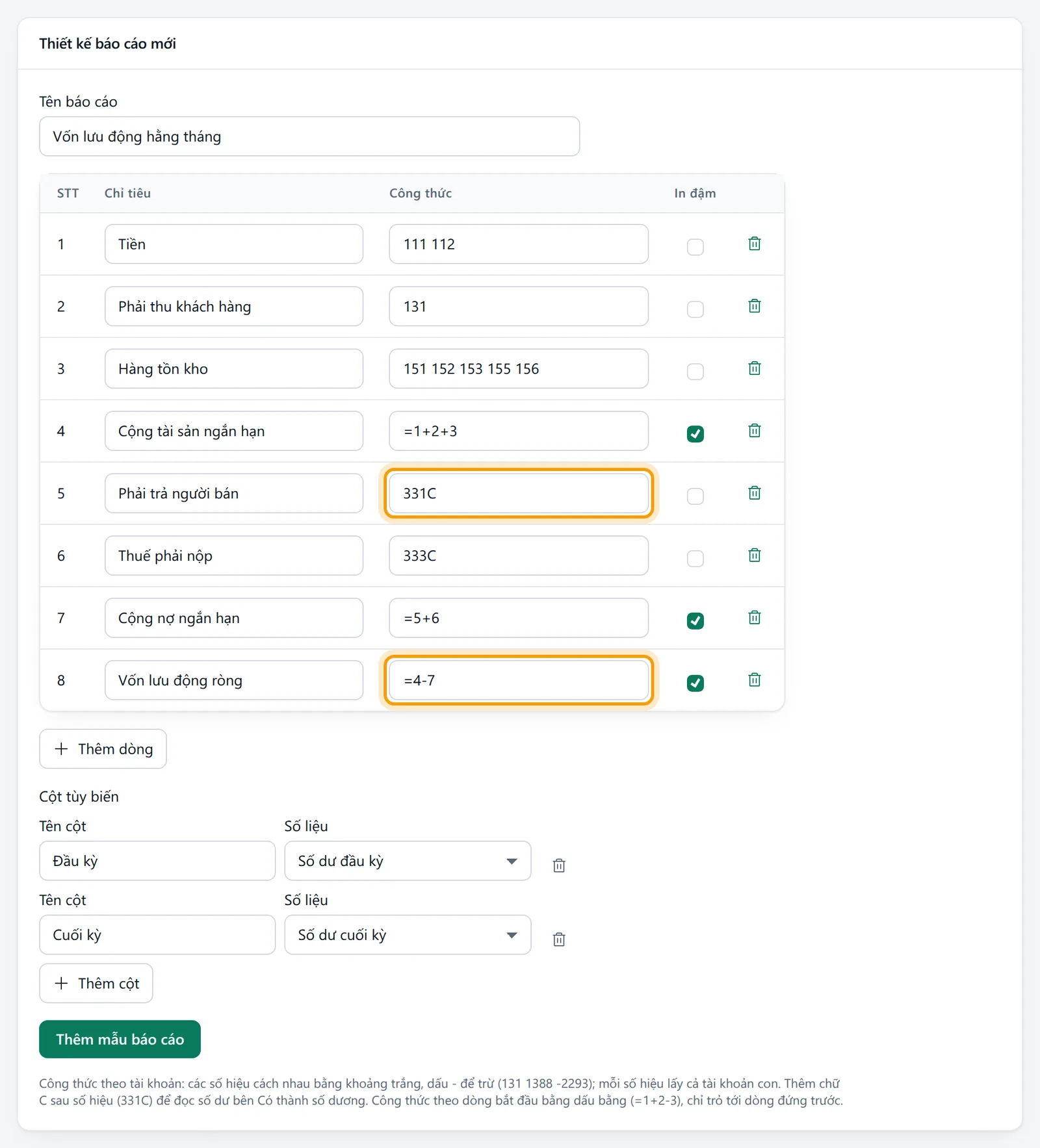
Vào Báo cáo, Báo cáo tự thiết kế và bấm Thiết kế báo cáo mới. Biểu mẫu hiện sẵn ba dòng mẫu và hai cột Đầu kỳ, Cuối kỳ; bạn sửa lại theo ý.
Ở Tên báo cáo gõ Vốn lưu động hằng tháng.
Nhập các dòng. Dòng 1: Chỉ tiêu Tiền, Công thức 111 112. Dòng 2: Phải thu khách hàng, 131. Dòng 3: Hàng tồn kho, 151 152 153 155 156. Dòng 4: Cộng tài sản ngắn hạn, công thức =1+2+3, đánh dấu In đậm. Dòng 5: Phải trả người bán, 331C. Dòng 6: Thuế phải nộp, 333C. Dòng 7: Cộng nợ ngắn hạn, =5+6, In đậm. Dòng 8: Vốn lưu động ròng, =4-7, In đậm. Muốn thêm dòng bấm Thêm dòng.
Giữ hai cột: Đầu kỳ với Số liệu Số dư đầu kỳ, Cuối kỳ với Số dư cuối kỳ.
Bấm Thêm mẫu báo cáo. Thấy thông báo Đã thêm mẫu báo cáo và trang chuyển sang mẫu vừa lưu.
Chọn Từ ngày 01/10/2026, Đến ngày 31/10/2026, bấm Xem báo cáo.
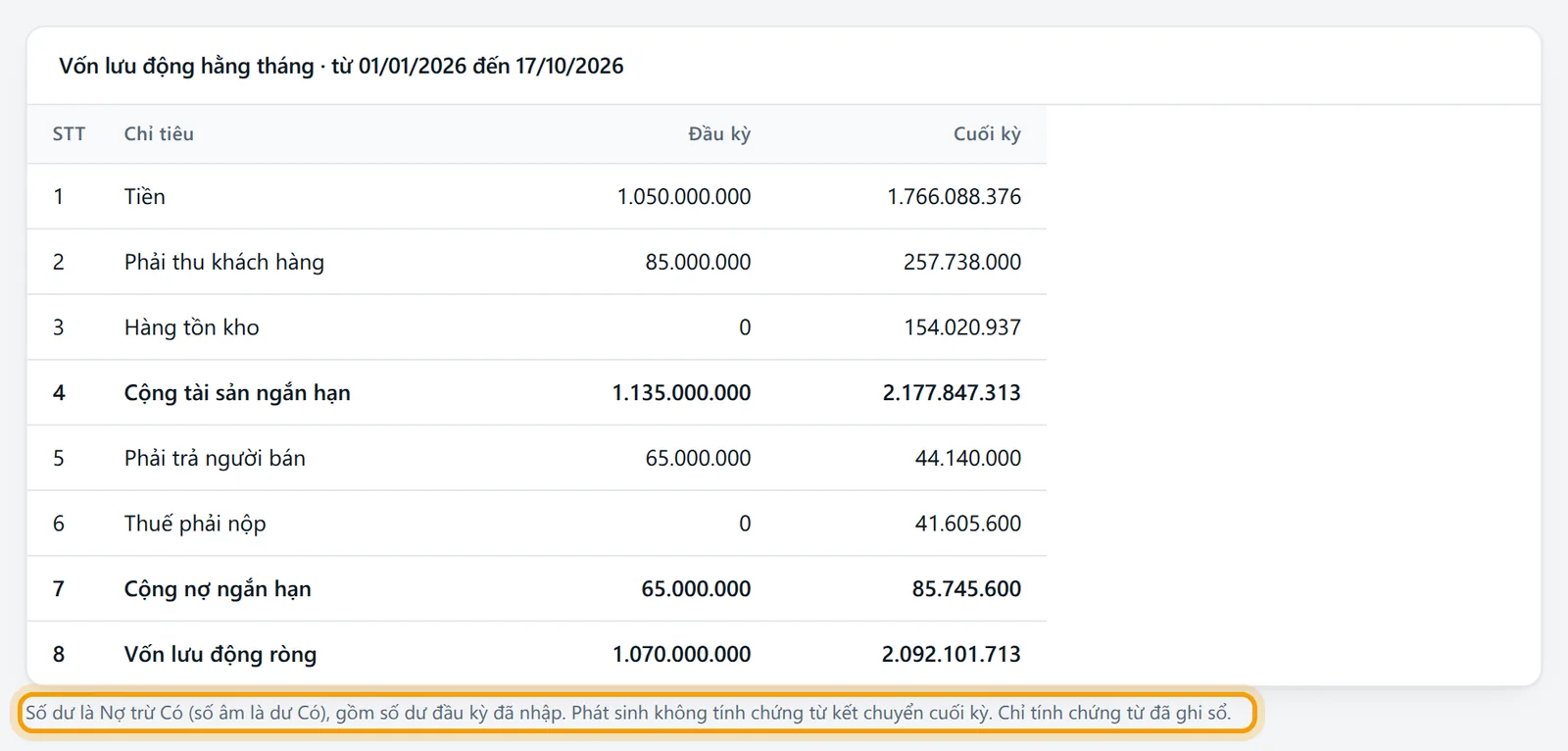
Đọc bảng. Cột Đầu kỳ: tiền 500.000.000, phải thu 40.000.000, hàng tồn kho 0, cộng tài sản ngắn hạn 540.000.000, phải trả 25.000.000, thuế 5.000.000, cộng nợ 30.000.000, vốn lưu động ròng 510.000.000. Cột Cuối kỳ: 460.000.000, 40.000.000, 30.000.000, tổng 530.000.000, nợ 30.000.000, ròng 500.000.000.
Bấm In báo cáo hoặc Xuất Excel.
Sau bước cuối bạn có tệp Excel tên ketoanx-bao-cao-tu-thiet-ke kèm ngày kết thúc, có tên công ty, kỳ và chữ ký. Số dư dưới bảng ghi rõ: Nợ trừ Có, số âm là dư Có, gồm số dư đầu kỳ đã nhập, và chỉ tính chứng từ đã ghi sổ.
06
Các trường hợp khác
Các tình huống dưới đây đổi cột, cách sửa hoặc cách mở lại mẫu.

Khi làm báo cáo doanh thu, chi phí theo tháng
Dùng cột Phát sinh thuần (Nợ trừ Có). Dòng Doanh thu thuần có công thức 511C -521, dòng Chi phí có 632 641 642, dòng Lãi gộp trừ chi phí =1-2. Giữ ô Tính cả chứng từ kết chuyển trong phát sinh bỏ trống, vì cuối kỳ chứng từ kết chuyển đưa 511 và 632 về 0 sang 911 và sẽ xóa số bạn muốn xem. Chỉ đánh dấu ô này khi bạn cố tình muốn thấy cả phát sinh kết chuyển. Ô này chỉ ảnh hưởng các cột phát sinh, không ảnh hưởng số dư.
Khi sửa một mẫu
Bấm tên mẫu, kéo xuống khung Sửa mẫu, sửa rồi bấm Lưu mẫu báo cáo. Thông báo Đã lưu mẫu báo cáo. Xóa một dòng làm các dòng sau dồn lên một số, nên công thức theo dòng như =1+2 trỏ sang dòng khác. Sau khi xóa dòng hãy soát lại mọi công thức bắt đầu bằng dấu bằng.
Khi xóa một mẫu
Trong khung Sửa mẫu bấm Xóa mẫu, trình duyệt hỏi xác nhận, đồng ý thì mẫu mất và báo Đã xóa mẫu báo cáo. Mẫu không khôi phục được, nhưng nhật ký thao tác vẫn ghi lại việc tạo, sửa, xóa.
Khi muốn mở lại báo cáo đúng kỳ đã chọn
Bấm Ghi nhớ, đặt tên rồi Lưu. Trang ghi nhớ cả kỳ đang lọc và mở lại ở tất cả báo cáo. Muốn lưu cố định số liệu của một thời điểm thì dùng báo cáo đã lưu, vì ghi nhớ chỉ giữ cách lọc, số vẫn tính lại theo sổ.
Khi số dư báo cáo khác bảng cân đối kế toán
Hai báo cáo cùng đọc sổ nên khác biệt chủ yếu là cách gộp: bảng cân đối tách dư Nợ, dư Có theo từng khách để không bù trừ phải thu với trả trước, còn công thức ở đây cộng thẳng cả tài khoản. Đối chiếu từng tài khoản với cân đối phát sinh.
07
Số liệu lấy từ đâu
Mỗi ô là tổng của các tài khoản chi tiết có số hiệu bắt đầu bằng số hiệu trong công thức. Số dư đầu kỳ, cuối kỳ gồm số dư nhập tay cộng chứng từ đã ghi sổ; phát sinh lấy chứng từ đã ghi sổ trong kỳ, trừ chứng từ kết chuyển nếu ô kết chuyển bỏ trống. Các ô cộng đều làm tròn đến đồng. Mẫu lưu trong thiết lập của công ty, không lưu số liệu. Việc tạo, sửa, xóa mẫu ghi vào nhật ký thao tác.
Khi một tài khoản vừa được liệt kê riêng vừa nằm trong tài khoản cha cùng công thức (ví dụ 111 và 1111), số bị tính hai lần. Hãy liệt kê tài khoản cha hoặc các con, không cả hai.
08
Lỗi hay gặp và cách xử lý
Tên báo cáo cần ít nhất 2 ký tự: chưa nhập tên. Gõ tên dài hơn.
Đã có báo cáo cùng tên: tên trùng một mẫu khác, kể cả khác hoa thường. Đổi tên.
Dòng N: nhập tên chỉ tiêu: dòng có công thức nhưng thiếu tên. Với N là số thứ tự dòng. Xóa dòng trống thừa hoặc điền tên.
Dòng N: "…" không phải số hiệu tài khoản (3 đến 8 chữ số, có thể có dấu + - đứng trước): bạn gõ chữ, dấu phẩy hay số hiệu có hai chữ số. Cách nhau bằng khoảng trắng, không dùng dấu phẩy.
Dòng N: công thức theo dòng viết dạng =1+2-3: công thức bắt đầu bằng dấu bằng mà phần sau không phải số dòng nối bằng + hoặc -.
Dòng N: chỉ được cộng trừ các dòng đứng trước: công thức tham chiếu dòng chính nó hoặc dòng phía sau. Chuyển dòng cộng xuống dưới các dòng thành phần.
Tối đa 50 mẫu báo cáo tự thiết kế: đã đủ 50 mẫu. Xóa mẫu cũ.
Thông báo từ chối quyền: tài khoản không có quyền Sửa ở phân hệ Báo cáo. Nhờ chủ sở hữu hoặc quản trị viên.
09
Hỏi đáp
Những câu người mới hay hỏi khi tự thiết kế.
Báo cáo tự thiết kế có dùng để nộp cơ quan thuế được không?
Không. Mẫu nộp phải theo mẫu quy định, như các báo cáo tài chính trong menu Báo cáo. Báo cáo tự thiết kế dùng để quản trị nội bộ.
Vì sao tài khoản phải trả hiện số âm?
Mọi số dư tính bằng Nợ trừ Có nên dư Có là số âm. Thêm chữ C sau số hiệu (331C) để đổi thành số dương.
Tôi gõ 1111 thì có lấy luôn 11111 không?
Có. Số hiệu lấy mọi tài khoản chi tiết bắt đầu bằng nó, nên gõ càng ngắn càng rộng.
Người khác trong công ty có thấy mẫu của tôi không?
Có. Mẫu lưu ở thiết lập chung của công ty, ai có quyền xem phân hệ Báo cáo cũng mở được, và ai có quyền Sửa cũng sửa, xóa được.
Hướng dẫn khác trong nhóm Báo cáo
- Tất cả báo cáo
- Kiểm tra sổ sách
- Báo cáo đã lưu
- Gửi báo cáo qua email
- Cân đối phát sinh
- Sổ nhật ký chung
- Sổ chi tiết
- Tổng hợp thu chi theo mục
- Tổng hợp theo mã thống kê
- Sổ chi tiết theo chiều phân tích
- Chứng từ ghi sổ
- In sổ sách cả năm
- Nhật ký - Sổ Cái
- Kiểm tra lệch sổ cái (chứng từ ghi sổ)
- Bảng cân đối kế toán
- Kết quả kinh doanh
- Lưu chuyển tiền tệ
- Thuyết minh BCTC
- BCTC tổng hợp các chi nhánh
- Báo cáo giữa niên độ
- Điều chỉnh hồi tố sai sót
- Nghĩa vụ với Nhà nước
- Bộ hồ sơ báo cáo tài chính
- Tăng, giảm vốn chủ sở hữu (HTX)
- Tình hình tài chính B01b-DNN
- BCTC doanh nghiệp siêu nhỏ
- BCTC song ngữ Việt - Anh
- Thiết lập báo cáo tài chính
- Thiết lập, kiểm tra công thức chỉ tiêu BCTC
- Phân tích chi phí
- Chỉ số tài chính
- Kết quả theo thời gian
- So sánh hai kỳ
- Cơ cấu tài sản, nguồn vốn
- Bàn làm việc tùy biến
- Kết quả kinh doanh chiều dọc
- Cân đối kế toán chiều ngang
- Cân đối tài khoản theo thời gian, chi nhánh
- Lưu chuyển tiền theo thời gian
- Doanh thu theo nhóm hàng
- Kết quả theo bộ phận
- Doanh thu, chi phí theo thời gian
- Sức khỏe doanh nghiệp
- Lịch lập báo cáo
- Dự báo dòng tiền
- Báo cáo bán hàng
- Báo cáo mua hàng
- Tình hình thực hiện đơn hàng
- Sổ chi tiết bán hàng theo chứng từ
- Sổ chi tiết mua hàng
- Đối chiếu bán hàng, xuất kho, hóa đơn
- Báo cáo theo hợp đồng
- Công nợ theo mặt hàng
- Công nợ theo bộ phận
- Mua bán theo số serial
- Tình hình báo giá
- Thời hạn bảo hành hàng đã bán
- So sánh bán hàng giữa các kỳ
- Thực hiện hợp đồng theo dòng hàng
- Doanh thu hợp đồng theo đơn vị
Dùng thử trên sổ của chính bạn
Đăng ký mất vài phút, không cần thẻ thanh toán. Mọi chức năng đều miễn phí.