01
Chức năng này dùng để làm gì
Đây là lối tắt. Hàng vừa về tới kho hoặc nhà cung cấp vừa gửi hóa đơn mà bạn đang ở màn khác, thì bấm Tạo mới rồi chọn Lập chứng từ mua hàng để nhập ngay. Biểu mẫu mở ra trống, ngày chứng từ và ngày hạch toán là hôm nay, thanh toán mặc định là chưa thanh toán (công nợ).
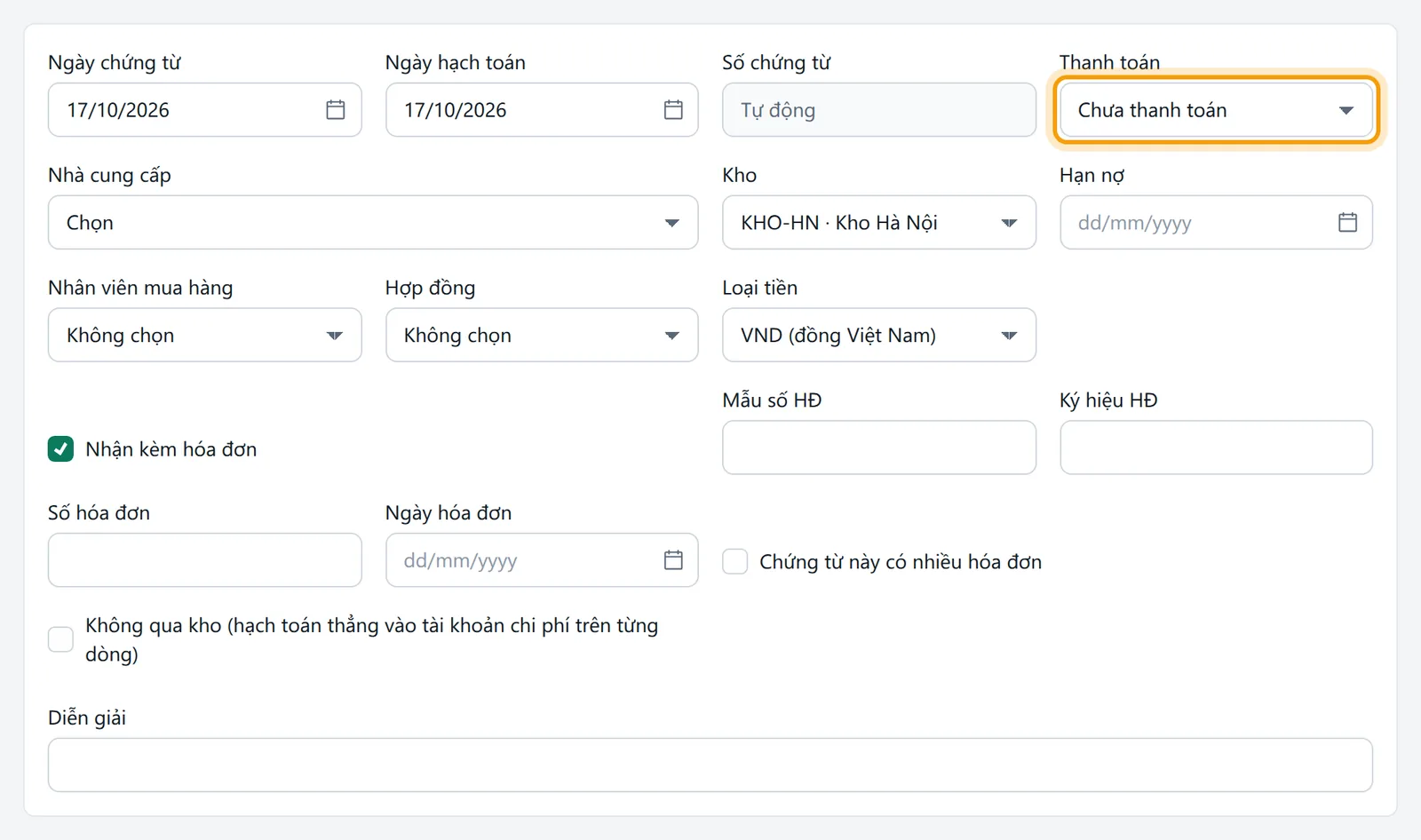
Lối tắt chỉ mở kiểu mua hàng nhập kho thông thường. Mua dịch vụ, mua hàng nhập khẩu, ủy thác nhập khẩu, mua hộ, trả lại hàng mua và giảm giá hàng mua mở từ danh sách mua hàng, xem bài đầy đủ chứng từ mua hàng. Mua theo một đơn mua hàng đã lập thì mở đơn rồi bấm Lập chứng từ mua để dòng hàng được điền sẵn; xem đơn mua hàng.
Chứng từ mua đứng sau đơn mua hàng và trước trả tiền nhà cung cấp. Sau khi cất, phần mềm ghi hàng nhập kho, thuế GTGT đầu vào, công nợ phải trả hoặc tiền đã trả.
02
Trước khi bắt đầu
Cần có quyền Thêm ở phân hệ Mua hàng. Không có quyền này thì mục không hiện trong menu Tạo mới, và người chỉ có quyền Xem mở thẳng đường dẫn sẽ thấy mọi ô bị khóa, không có nút cất. Người bị giới hạn theo chi nhánh không mở được biểu mẫu, vì chứng từ mua chưa tách theo chi nhánh; xem thành viên, phân quyền.
Nhà cung cấp, mặt hàng, kho phải có sẵn như khi lập ở danh sách; nhà cung cấp và mặt hàng thêm nhanh được ngay trong ô chọn nếu bạn có quyền thêm. Tài khoản ngân hàng phải khai sẵn nếu trả bằng ủy nhiệm chi hoặc séc.
03
Mở màn hình
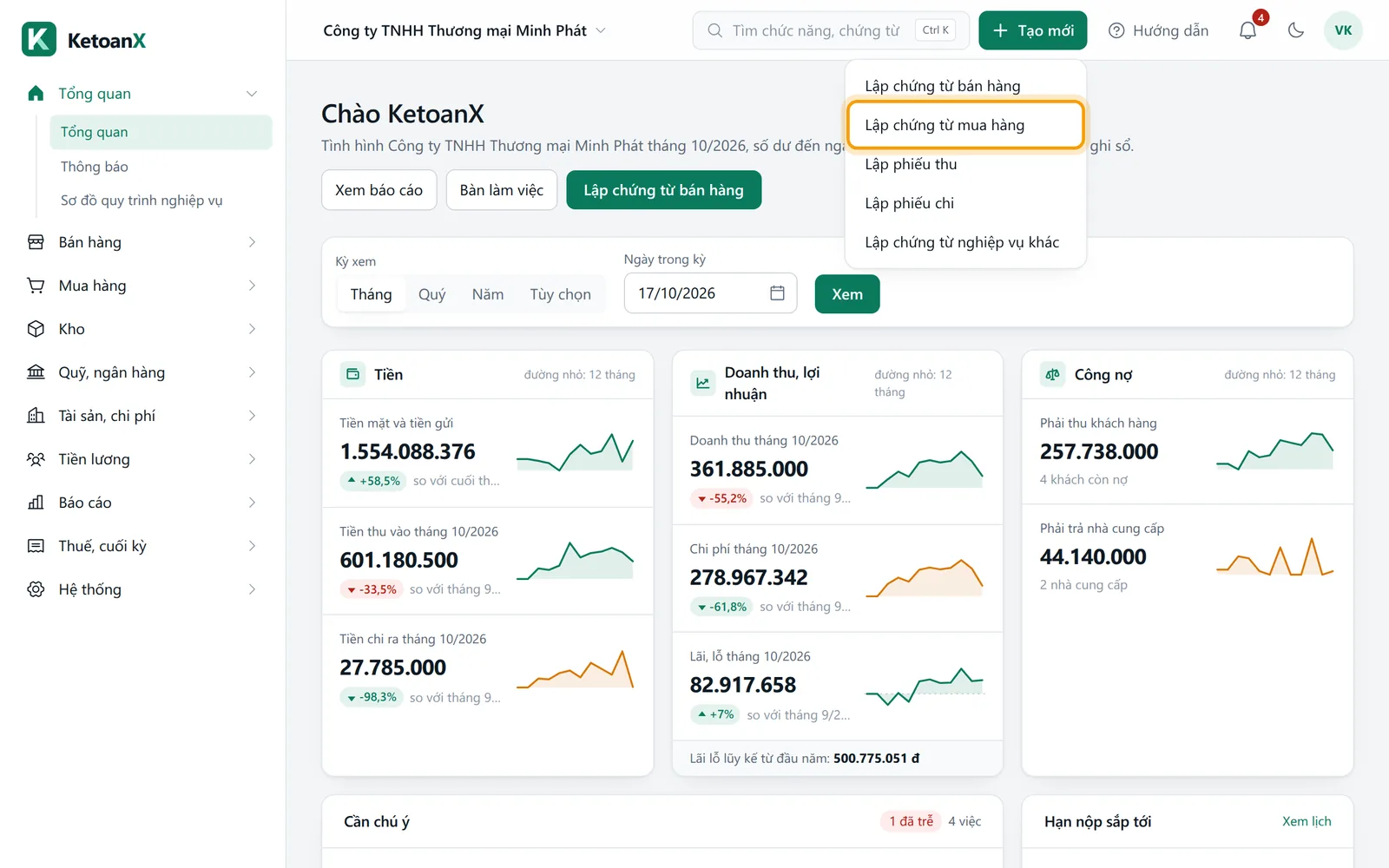
Có ba cách mở, cùng đến một biểu mẫu:
Bấm nút Tạo mới (dấu cộng) ở thanh trên cùng, chọn Lập chứng từ mua hàng.
Bấm Ctrl K (hoặc phím /), gõ Lập chứng từ mua hàng trong nhóm Tạo nhanh rồi Enter.
Đang ở danh sách Mua hàng, Chứng từ mua hàng, bấm phím N hoặc nút lập đầu tiên.
Trang mở ra có tiêu đề Mua hàng nhập kho. Phần đầu là các ô ngày, thanh toán, nhà cung cấp, hóa đơn; phía dưới là lưới dòng hàng; cuối trang là nút Cất và ghi sổ và Cất, chưa ghi sổ. Bấm Ctrl Enter để cất và ghi sổ, Ctrl S để cất nháp. Cất xong, phần mềm đưa bạn về danh sách mua hàng.
04
Các ô cần nhập
Với mua nhanh, bạn chủ yếu dùng tám ô. Ý nghĩa đầy đủ của mọi ô khác nằm ở bài chứng từ mua hàng.
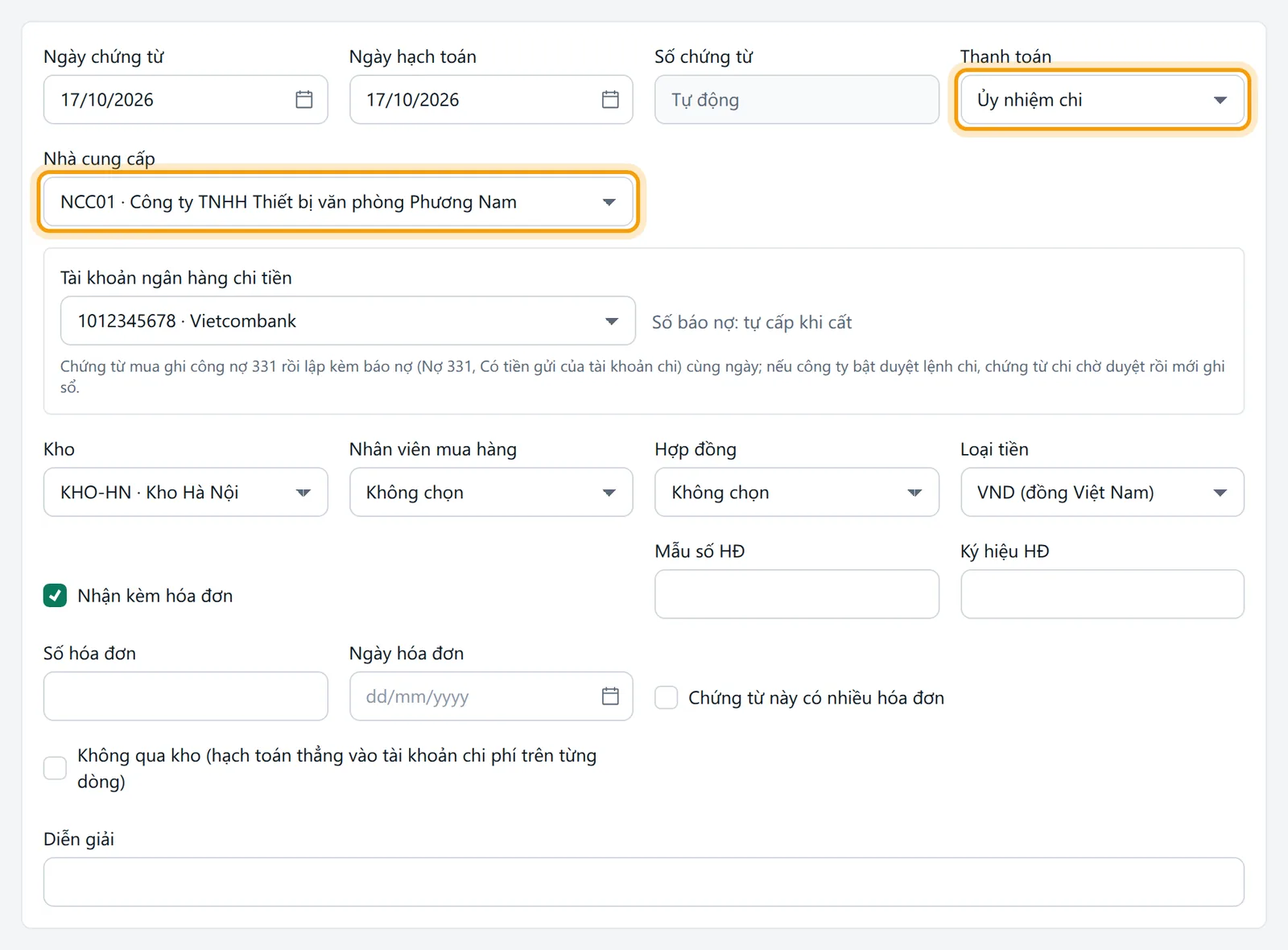
| Ô | Dùng thế nào khi mua nhanh | Bắt buộc | Ví dụ |
|---|---|---|---|
| Thanh toán | Chưa thanh toán (công nợ), Tiền mặt, Ủy nhiệm chi, Séc chuyển khoản hoặc Séc tiền mặt. | Có | Ủy nhiệm chi |
| Nhà cung cấp | Mua chịu bắt buộc chọn; trả ngay thì để trống được. | Có khi mua chịu | Công ty CP Gốm Bát Tràng |
| Tài khoản ngân hàng chi tiền | Hiện khi trả bằng ủy nhiệm chi hoặc séc. | Có khi trả qua ngân hàng | Vietcombank |
| Nhận kèm hóa đơn | Để bật khi đã có hóa đơn, rồi nhập bốn ô Mẫu số HĐ, Ký hiệu HĐ, Số hóa đơn, Ngày hóa đơn đúng như trên hóa đơn. | Có | Bật |
| Mặt hàng | Chọn từ danh mục. | Có | HH001 · Bộ ấm chén |
| Số lượng | Lớn hơn 0. | Có | 30 |
| Đơn giá | Tự điền từ giá nhà cung cấp, giá mua gần nhất hoặc giá danh mục; sửa được. | Có | 200.000 |
| Thuế suất GTGT | Ghi đúng thuế suất trên hóa đơn của người bán. | Có | 8% |
05
Làm từng bước: mua trả ngay bằng ủy nhiệm chi
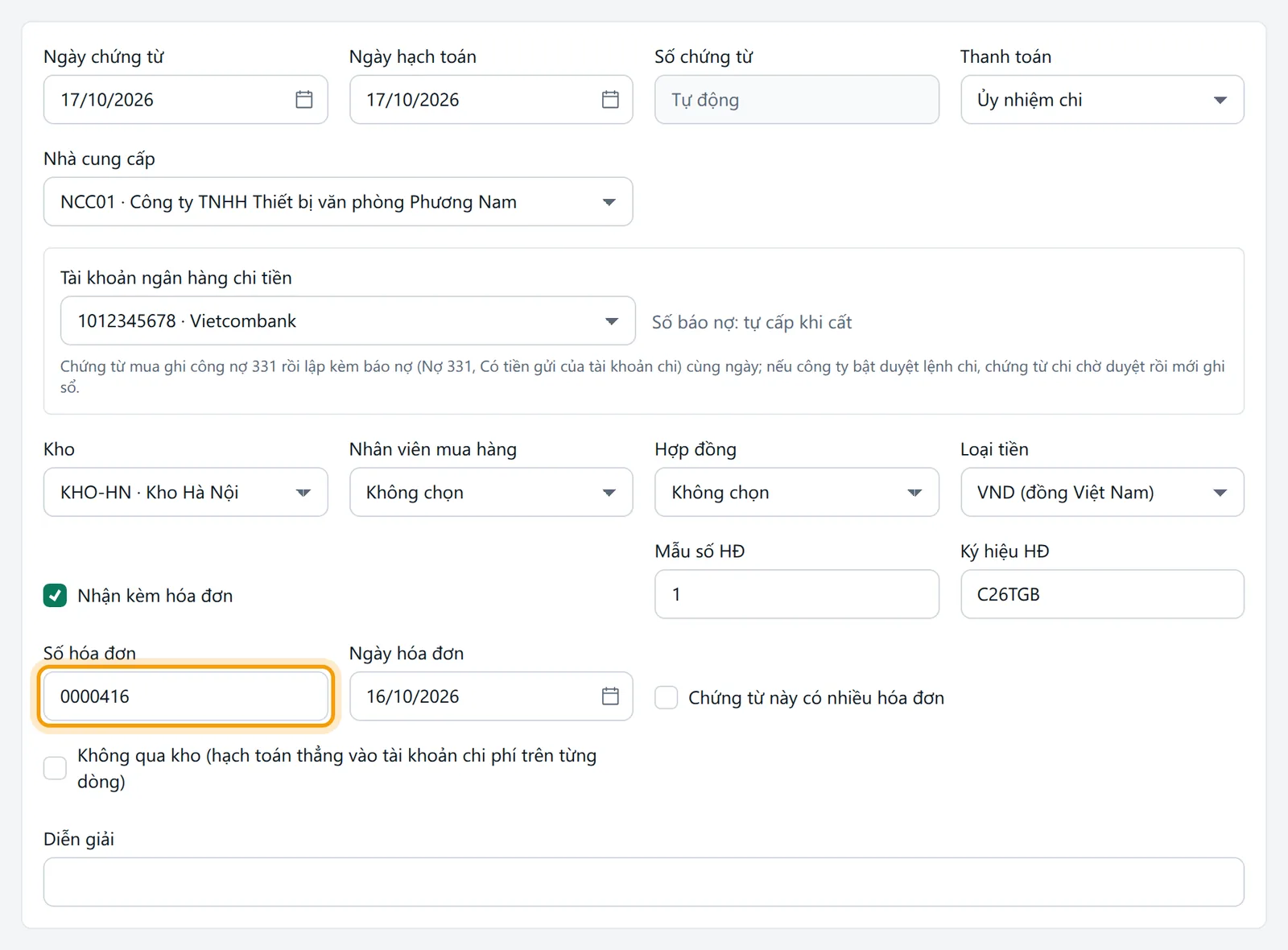
Ví dụ: ngày 16/10/2026, công ty mua của Công ty CP Gốm Bát Tràng 30 bộ ấm chén, đơn giá 200.000 đồng chưa thuế, thuế suất 8%, tổng 6.480.000 đồng, hóa đơn số 0000416 ký hiệu C26TGB lập cùng ngày. Công ty trả ngay bằng ủy nhiệm chi vì khoản từ 5 triệu đồng.

Bấm Tạo mới rồi chọn Lập chứng từ mua hàng.
Ở ô Thanh toán chọn Ủy nhiệm chi, ở Tài khoản ngân hàng chi tiền chọn tài khoản công ty. Chọn Nhà cung cấp là Công ty CP Gốm Bát Tràng.
Giữ Nhận kèm hóa đơn đang bật, nhập Mẫu số HĐ 1, Ký hiệu HĐ C26TGB, Số hóa đơn 0000416, Ngày hóa đơn 16/10/2026.
Ở dòng 1 chọn Mặt hàng là Bộ ấm chén, gõ Số lượng 30, kiểm Đơn giá 200.000 và đổi Thuế suất GTGT sang 8% nếu mặt hàng đang để 10%.
Kiểm chân lưới: cộng tiền hàng 6.000.000, tiền thuế 480.000, tổng thanh toán 6.480.000. Bấm Cất và ghi sổ.
Sau bước 5, trang quay về danh sách mua hàng, chứng từ mới nằm đầu bảng với nhãn Đã ghi. Mở chứng từ để thấy số báo nợ đi kèm. Công ty bật duyệt lệnh chi thì chứng từ chi chờ duyệt rồi mới ghi sổ.
06
Các trường hợp khác
Dưới đây là những điểm riêng của lối mở nhanh. Mọi tình huống khác theo bài đầy đủ.
Khi hóa đơn chưa về
Bỏ bật Nhận kèm hóa đơn và nhập giá tạm tính chưa thuế. Hàng vẫn nhập kho nhưng thuế đầu vào chưa ghi; khi hóa đơn về thì nhận ở cuối trang chứng từ, thuế vào kỳ nhận hóa đơn. Cách làm theo thông lệ nghề, xem bài hàng về trước hóa đơn về sau.
Khi trả tiền mặt từ 5 triệu đồng
Từ 01/7/2025, hàng hóa, dịch vụ mua vào từ 5 triệu đồng đã gồm thuế GTGT phải có chứng từ thanh toán không dùng tiền mặt thì thuế đầu vào mới được khấu trừ. Chọn thanh toán bằng tiền mặt với khoản như vậy, phần mềm hỏi lại bằng câu cảnh báo kết thúc Vẫn cất?. Phần mềm làm khác luật ở chỗ nó chỉ cảnh báo, rồi vẫn ghi thuế đầu vào nếu bạn đồng ý cất. Việc bỏ khoản này khỏi khấu trừ làm ở tờ khai 01/GTGT. Cách đúng là chọn ủy nhiệm chi hoặc ghi mua chịu rồi trả bằng chuyển khoản. Xem bài điều kiện khấu trừ thuế GTGT đầu vào và thanh toán không dùng tiền mặt.
Khi mua hàng không có hóa đơn
Để trống bốn ô hóa đơn và tự đặt Thuế suất GTGT của dòng là 0%, vì phần mềm không tự bỏ thuế khi thiếu số hóa đơn. Bảng kê mua vào không có hóa đơn lập ở màn riêng, xem bài mua hàng không có hóa đơn và bảng kê mua vào không có hóa đơn.
Khi chưa chắc số liệu
Bấm Cất, chưa ghi sổ để lưu nháp: chứng từ chưa vào sổ, chưa nhập kho và chưa lên báo cáo. Người không có quyền Ghi sổ chỉ có nút này.
07
Phần mềm tự ghi gì
Với ví dụ trên, chế độ Thông tư 99, phần mềm ghi:
Nợ 156 6.000.000; Nợ 1331 480.000; Có 331 6.480.000. Kho tăng 30 bộ, giá nhập 200.000 đồng một bộ.
Báo nợ cùng ngày: Nợ 331 6.480.000; Có 112 6.480.000 (tài khoản tiền gửi của tài khoản ngân hàng đã chọn).
Mua chịu thì chỉ có bút toán 1. Trả bằng tiền mặt thì chứng từ chi kèm là phiếu chi: Nợ 331, Có 111. Thuế đầu vào lên tờ khai GTGT theo ngày hạch toán và theo số hóa đơn đã nhập. Để kiểm lại, mở In chứng từ trên chứng từ, xem sổ nhật ký chung, báo cáo mua hàng và tồn kho. Tổng quan cả vòng mua, nhập kho, bán ở bài kế toán mua bán hàng hóa.
08
Lỗi hay gặp và cách xử lý
Mua/bán chịu cần chọn khách hàng hoặc nhà cung cấp: bạn để thanh toán là công nợ mà chưa chọn nhà cung cấp. Chọn nhà cung cấp hoặc đổi sang trả ngay.
Sổ đã khóa đến ngày: ngày hạch toán nằm trong kỳ đã khóa. Đổi sang ngày sau ngày khóa.
Chứng từ đánh dấu chưa có hóa đơn thì chưa nhập số hóa đơn. Khi hóa đơn về, bấm Nhận hóa đơn trên chứng từ.: bạn bỏ bật Nhận kèm hóa đơn nhưng vẫn nhập số hóa đơn. Bật lại ô ấy hoặc xóa số hóa đơn.
Bấm Tạo mới không thấy Lập chứng từ mua hàng: tài khoản chưa có quyền Thêm ở Mua hàng, hoặc đang bị giới hạn theo chi nhánh. Nhờ chủ sở hữu hoặc quản trị viên.
Các câu báo lỗi còn lại, như trùng hóa đơn của nhà cung cấp, tổng nhiều hóa đơn lệch, trả lại vượt số lượng, đã giải thích ở mục lỗi của bài chứng từ mua hàng.
09
Hỏi đáp
Những câu người mới hay hỏi khi dùng lối mở nhanh.
Lập từ Tạo mới khác gì lập từ danh sách mua hàng?
Không khác biểu mẫu, quyền hay bút toán. Chỉ khác điểm xuất phát. Lối nhanh chỉ mở kiểu mua hàng nhập kho thông thường.
Tôi mua dịch vụ hoặc hàng nhập khẩu thì sao?
Mở danh sách Mua hàng, Chứng từ mua hàng và bấm Mua dịch vụ hoặc Mua hàng nhập khẩu. Hai kiểu này có ô và cách hạch toán riêng.
Hóa đơn điện tử nhà cung cấp gửi nhiều thì nhập từng cái không?
Không cần. Hóa đơn điện tử đầu vào nhập từ tệp XML rồi lập nhiều chứng từ mua một lần, xem lập chứng từ hàng loạt từ hóa đơn đầu vào.
Cất xong tôi tìm lại chứng từ ở đâu?
Ở đầu danh sách Mua hàng, Chứng từ mua hàng; phần mềm tự đưa bạn về đó sau khi cất. Cũng tìm được bằng Ctrl K.
Hướng dẫn khác trong nhóm Hệ thống
- Số dư đầu kỳ
- Tồn kho đầu kỳ
- Chi phí dở dang đầu kỳ
- Khế ước vay đầu kỳ
- Doanh thu nhận trước đầu kỳ
- Công nợ đầu kỳ theo hóa đơn
- Đối chiếu số dư đầu kỳ
- Hệ thống tài khoản
- Chuyển tài khoản hạch toán
- Tài khoản ngầm định
- Nhập từ Excel
- Nhập tệp lớn (CSV)
- Nhật ký thao tác
- Khóa sổ kế toán
- Quy tắc đánh số chứng từ
- Chuyển chế độ kế toán
- Tạo sổ năm mới
- Sao lưu, phục hồi dữ liệu
- Chuyển dữ liệu chọn lọc
- Danh bạ email
- So sánh dữ liệu
- Sao chép, xóa công ty
- Nhắc việc, lịch hẹn
- Kho tài liệu
- Mẫu Word, Excel trộn chứng từ
- Mẫu giao diện chứng từ
- Khóa API
- Định dạng số
- Cài đặt cảnh báo
- Bảo trì dữ liệu
- Người dùng đang truy cập
- Danh mục
- Thông tin thuế, người ký
- Thành viên, phân quyền
- Vai trò tự định nghĩa
- Chi nhánh
- Lĩnh vực hoạt động
- Cài đặt công ty
- Bảo mật tài khoản
- Lập chứng từ bán hàng
- Lập phiếu thu
- Lập phiếu chi
- Lập chứng từ nghiệp vụ khác
Dùng thử trên sổ của chính bạn
Đăng ký mất vài phút, không cần thẻ thanh toán. Mọi chức năng đều miễn phí.