01
Chức năng này dùng để làm gì
Mỗi vai trò gồm tên, mô tả, vai trò gốc (kế toán hoặc chỉ xem), bảng quyền theo phân hệ, quyền xem giá vốn và chi nhánh mặc định. Việc làm được trên màn này: tạo vai trò mới, sửa, xem có bao nhiêu thành viên đang mang, và xóa.
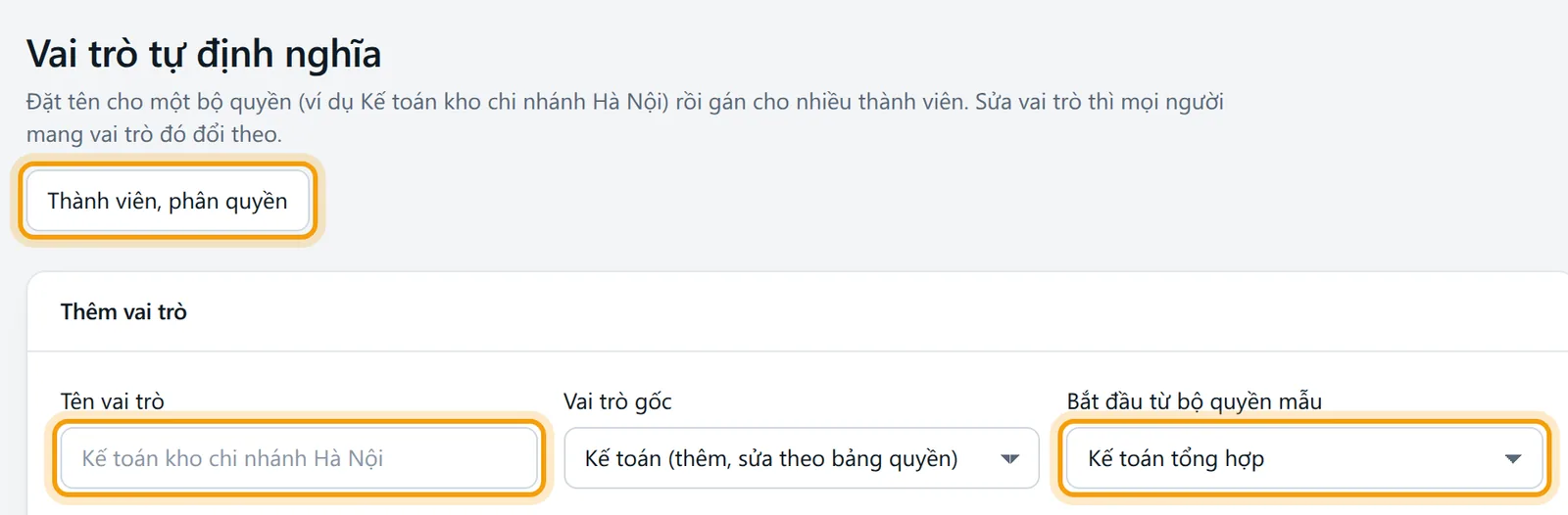
Vai trò nằm giữa hai cách phân quyền khác của thành viên, phân quyền. Cách thứ nhất là bảng quyền riêng cho từng người, tiện khi chỉ có vài người. Cách thứ hai là vai trò tự định nghĩa, tiện khi có nhiều người cùng bộ quyền. Bạn tạo vai trò ở đây, rồi gán ở màn thành viên bằng ô Vai trò, nhóm Vai trò tự định nghĩa.
Vai trò chỉ áp cho người có vai trò kế toán hoặc chỉ xem. Chủ sở hữu và quản trị viên luôn có mọi quyền và không bị vai trò giới hạn.
02
Trước khi bắt đầu
Bạn cần là chủ sở hữu hoặc quản trị viên. Người khác mở trang thấy dòng Chỉ chủ sở hữu hoặc quản trị viên được tạo, sửa vai trò. Bạn xem được danh sách ở dưới. và chỉ đọc được.
Nên phác trước bảng phân công: vai trò nào được lập, vai trò nào được ghi sổ, ai được xóa, ai xem giá vốn. Nếu công ty có chi nhánh, khai chi nhánh ở chi nhánh trước để chọn được ở vai trò. Cách chia việc giữa các vị trí kế toán nằm ở bài công việc của kế toán tổng hợp.
03
Mở màn hình
Vào menu Hệ thống, Vai trò tự định nghĩa, hoặc bấm nút Vai trò tự định nghĩa ở đầu màn thành viên, phân quyền. Trang có nút Thành viên, phân quyền để quay lại, rồi hai khung: Thêm vai trò (biểu mẫu trống) và Vai trò của công ty (kèm số lượng vai trò). Chưa có vai trò nào thì khung hiện Chưa có vai trò tự định nghĩa.
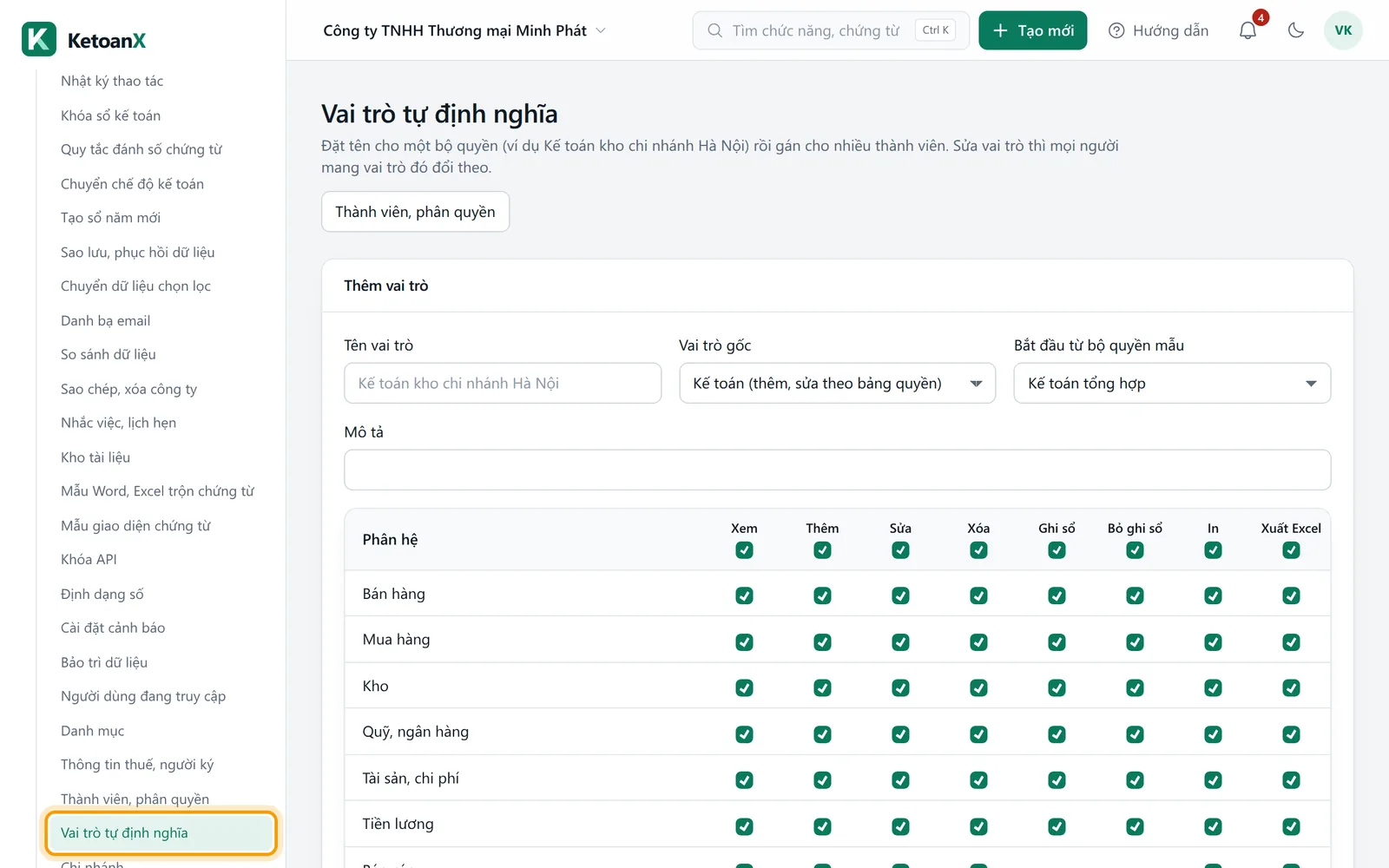
Mỗi vai trò trong danh sách hiện tên, nhãn Chỉ xem hoặc Kế toán, số thành viên đang mang, mô tả, tóm tắt quyền, giá vốn và chi nhánh. Nút Sửa mở biểu mẫu ngay dưới dòng đó.
04
Các ô cần nhập
| Ô | Ý nghĩa và cách nhập | Bắt buộc | Ví dụ |
|---|---|---|---|
| Tên vai trò | Từ 2 đến 100 ký tự, không trùng vai trò khác của công ty. | Có | Nhân viên nhập chứng từ |
| Vai trò gốc | Kế toán (thêm, sửa theo bảng quyền) hoặc Chỉ xem. Chọn chỉ xem thì mọi cột ghi bị khóa. | Có | Kế toán |
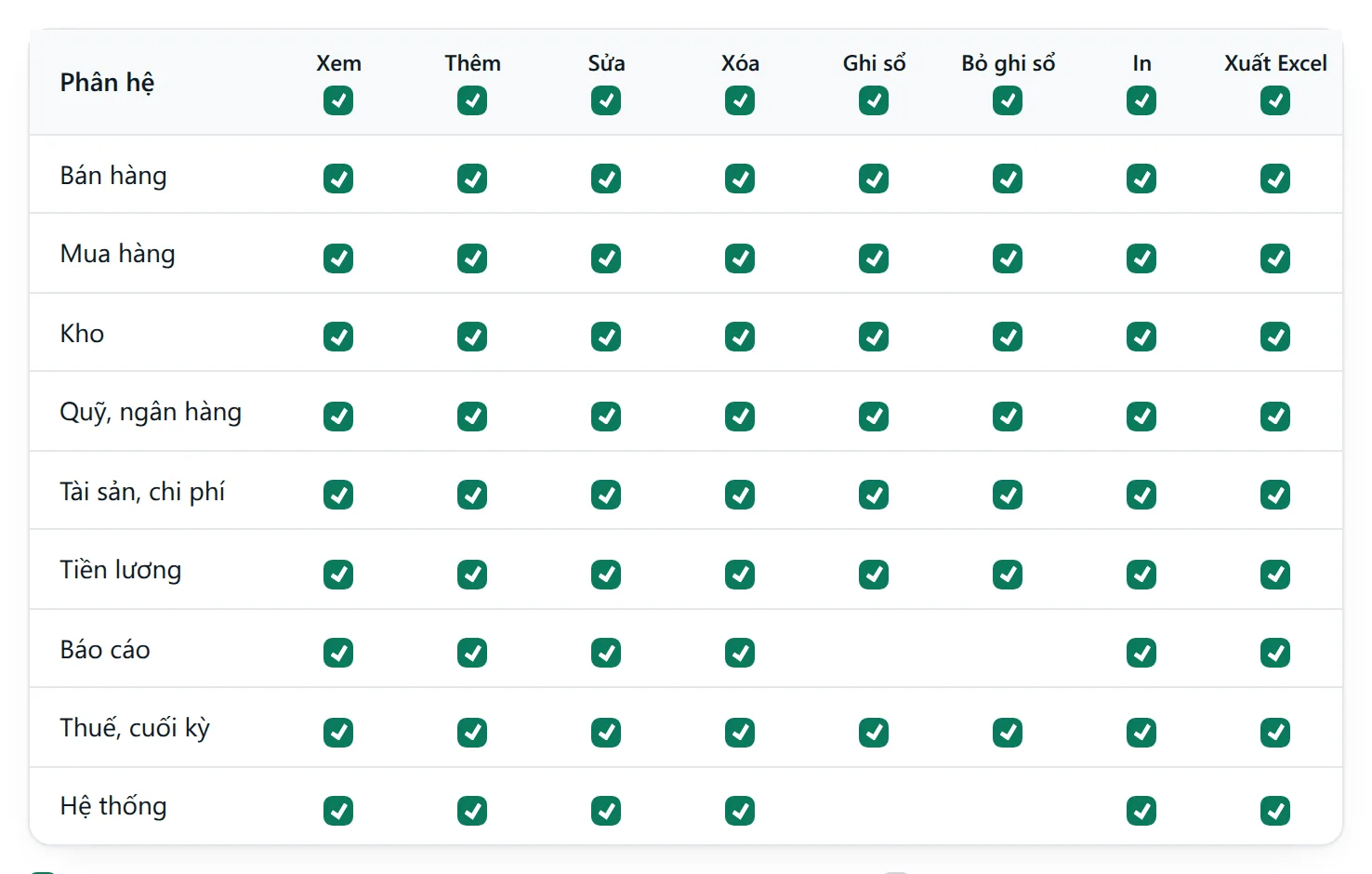
| Bắt đầu từ bộ quyền mẫu | Bảy bộ mẫu để điền sẵn bảng quyền: Kế toán tổng hợp, Kế toán bán hàng, Kế toán mua hàng, Thủ kho, Thủ quỹ, Kế toán tiền lương, Chỉ xem tất cả. Sửa bảng thì ô đổi thành Tự chọn. | Không | Kế toán tổng hợp |
| Mô tả | Tối đa 300 ký tự, để người sau hiểu vai trò dùng cho ai. | Không | Nhập chứng từ, không ghi sổ |
| Bảng quyền | Mỗi dòng một phân hệ, tám cột Xem, Thêm, Sửa, Xóa, Ghi sổ, Bỏ ghi sổ, In, Xuất Excel. Ô tick ở đầu cột bật hoặc tắt cho mọi phân hệ. Dưới bảng có hai quyền cấp công ty và bảng Quyền chi tiết. | Không | Tắt cột Ghi sổ |
Được xem giá vốn và lãi gộp | Tắt thì người mang vai trò không thấy giá vốn và lãi gộp. | Không | Tắt |
| Chi nhánh mặc định | Tick chi nhánh người mang vai trò được thấy và lập chứng từ. Không tick là mọi chi nhánh. Chỉ hiện khi công ty có chi nhánh. | Không | HN · Chi nhánh Hà Nội |
Nút lưu là Thêm vai trò ở khung thêm hoặc Lưu vai trò khi sửa; nút bị khóa cho tới khi tên đủ 2 ký tự. Ý nghĩa chi tiết từng cột của bảng quyền và chín quyền chi tiết nằm ở bài thành viên, phân quyền.
05
Làm từng bước: tạo vai trò Nhân viên nhập chứng từ
Ví dụ: ngày 16/10/2026, văn phòng kế toán dịch vụ Minh Tâm làm sổ cho 12 khách. Ba nhân viên nhập liệu được lập chứng từ ở mọi phân hệ nhưng không được ghi sổ, không được xóa, không xem giá vốn. Chủ văn phòng hoặc kế toán trưởng sẽ ghi sổ.
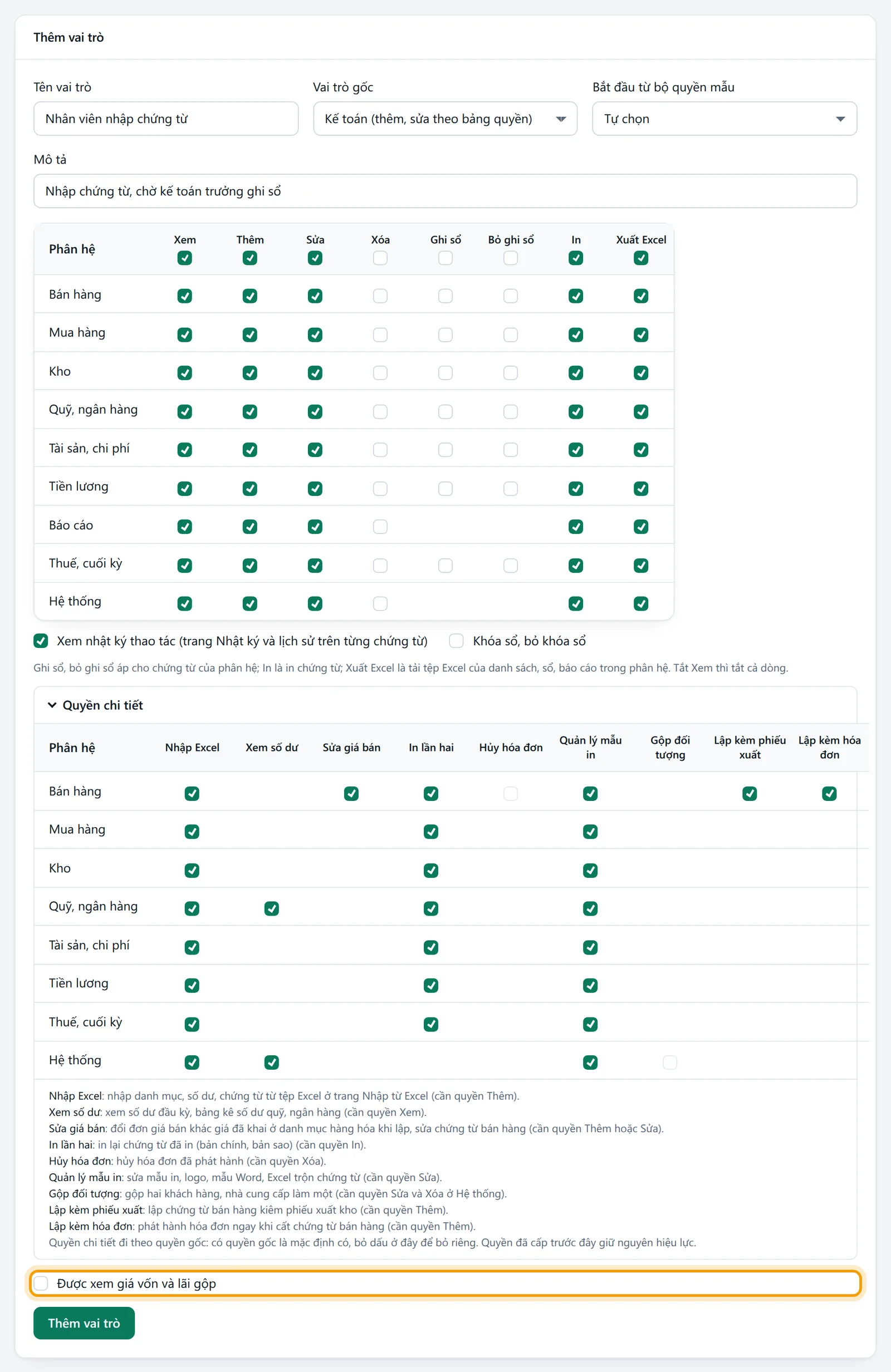
Vào Hệ thống, Vai trò tự định nghĩa. Ở khung Thêm vai trò gõ Tên vai trò: Nhân viên nhập chứng từ. Gõ Mô tả: Nhập chứng từ, chờ kế toán trưởng ghi sổ.
Để Vai trò gốc là Kế toán. Ở Bắt đầu từ bộ quyền mẫu chọn Kế toán tổng hợp: bảng điền sẵn mọi quyền trừ khóa sổ.
Bỏ dấu các cột Ghi sổ, Bỏ ghi sổ và Xóa bằng ô tick đầu cột. Cột Thêm, Sửa, Xem, In, Xuất Excel giữ nguyên. Khi bạn sửa bảng, ô Bắt đầu từ bộ quyền mẫu chuyển sang Tự chọn.
Bỏ dấu ô
Được xem giá vốn và lãi gộp.Bấm Thêm vai trò. Vai trò mới hiện ở khung Vai trò của công ty với số thành viên là 0.
Quay về Thành viên, phân quyền, mở thẻ từng nhân viên bằng Sửa quyền, đổi ô Vai trò sang Nhân viên nhập chứng từ trong nhóm Vai trò tự định nghĩa, rồi bấm Lưu quyền. Hoặc chọn vai trò ngay khi mời người mới.
Sau bước 6, số thành viên của vai trò hiện 3. Từ đó, nhân viên chỉ thấy nút Cất, chưa ghi sổ trên chứng từ bán, mua; chứng từ chờ người có quyền Ghi sổ. Muốn đổi cho cả ba, bạn sửa vai trò một lần và bấm Lưu vai trò: màn báo mọi thành viên mang vai trò nhận quyền mới.
06
Các trường hợp khác
Dưới đây là những vai trò hay dùng và những tình huống khác với cách thông dụng.
Khi cần người xem sổ nhưng không được sửa
Tạo vai trò gốc Chỉ xem, bắt đầu từ bộ quyền mẫu Chỉ xem tất cả, tắt giá vốn nếu cần. Dùng cho chủ doanh nghiệp là khách của văn phòng dịch vụ, cho kiểm toán nội bộ (thêm quyền xem nhật ký thao tác), hoặc cho ngân hàng, thanh tra tới xem sổ. Người mang vai trò chỉ xem không bao giờ ghi được, dù bảng quyền ghi gì.
Khi muốn tách người lập và người ghi sổ
Chứng từ chi tiền phải có chữ ký của người duyệt chi có thẩm quyền và của kế toán trưởng hay người được kế toán trưởng ủy quyền (bài chứng từ kế toán theo Thông tư 99). Phần mềm không ép thứ tự ký; nó chỉ cho tách quyền. Tạo hai vai trò: một có Thêm mà không có Ghi sổ, một có Ghi sổ, Bỏ ghi sổ và Sửa. Việc kiêm nhiệm khiến một người vừa lập vừa soát là rủi ro, nên để người khác xem lại ít nhất bảng lương và bút toán lớn. Công ty muốn bước duyệt chi riêng có thể dùng thêm duyệt lệnh chi.
Khi vai trò gắn với một chi nhánh
Tick chi nhánh trong vai trò, ví dụ Thủ quỹ chi nhánh Hà Nội với bộ mẫu Thủ quỹ và chi nhánh HN. Chi nhánh này là mặc định: thành viên nào đặt chi nhánh riêng thì theo thành viên, thành viên để trống thì theo vai trò. Không có cách để một thành viên mang vai trò có chi nhánh mà lại thấy mọi chi nhánh; muốn vậy phải gán vai trò khác cho họ.
Lưu ý quan trọng: người bị giới hạn chi nhánh chỉ làm việc được ở phân hệ Quỹ, ngân hàng, các phân hệ còn lại tạm không có hiệu lực. Vai trò chi nhánh vì vậy hợp với thủ quỹ, kế toán tiền, chưa hợp với kế toán bán hàng, mua hàng, kho. Chi tiết ở bài thành viên, phân quyền và bài chi nhánh hạch toán độc lập và phụ thuộc.
Khi sửa vai trò đang có người mang
Bấm Sửa ở dòng vai trò, đổi bảng quyền, bấm Lưu vai trò. Cả vai trò gốc cũng đổi theo: chuyển từ Kế toán sang Chỉ xem thì mọi người mang vai trò thành chỉ xem. Lời mời đang chờ gắn vai trò đó cũng đổi. Quyền đọc từ vai trò mỗi lần người dùng tải trang, nên không có độ trễ.
Khi xóa vai trò
Bấm Xóa vai trò rồi xác nhận. Người đang mang vai trò không mất quyền: bộ quyền, quyền giá vốn và chi nhánh của vai trò được chép vào từng người rồi mới gỡ liên kết. Màn báo bao nhiêu thành viên giữ nguyên quyền, nay đặt riêng cho từng người. Từ đó sửa quyền họ phải sửa từng người. Muốn đổi quyền cho nhiều người trước, sửa vai trò rồi hãy xóa.
Khi chuyển bộ vai trò sang công ty khác
Ở màn thành viên, xuất người dùng và vai trò ra Excel (trang tính Vai trò tự định nghĩa) rồi nhập vào công ty kia. Cột vai trò của trang tính người dùng phải khớp một vai trò đã có hoặc nằm trong trang tính vai trò của cùng tệp, nên nhập cả hai trang trong một lần. Văn phòng dịch vụ nhiều khách nên giữ một tệp chuẩn.
07
Phần mềm tự ghi gì
Màn này không sinh bút toán. Mỗi lần tạo, sửa, xóa vai trò ghi vào nhật ký thao tác kèm quyền trước và sau, nên sau này có thể trả lời được ai đã cấp quyền gì. Vai trò sửa thì vai trò gốc của thành viên cập nhật cùng lúc.
Để kiểm lại, mở thẻ thành viên ở màn thành viên, phân quyền: dòng tóm tắt hiện tên vai trò và quyền từng phân hệ. Đăng nhập thử bằng một tài khoản mang vai trò cũng là cách chắc nhất để xem nút nào còn hiện.
08
Lỗi hay gặp và cách xử lý
Tên vai trò cần ít nhất 2 ký tự hoặc Tên vai trò tối đa 100 ký tự: đặt lại tên cho đủ khoảng cho phép.
Câu Đã có vai trò tên kèm tên bạn nhập: công ty đã có vai trò cùng tên. Dùng tên khác hoặc sửa vai trò cũ.
Chỉ chủ sở hữu hoặc quản trị viên được tạo, sửa vai trò: bạn không phải chủ sở hữu hay quản trị viên. Nhờ họ làm.
Có chi nhánh không thuộc công ty này: một chi nhánh đã bị xóa khi bạn đang mở biểu mẫu. Tải lại trang.
Không tìm thấy vai trò: vai trò đã bị xóa trong lúc bạn sửa. Tải lại trang.
Chi nhánh không xóa được vì đang giao cho vai trò: câu báo ở màn chi nhánh nói rõ có bao nhiêu thành viên, lời mời hoặc vai trò đang giữ. Sửa phạm vi chi nhánh của vai trò trước.
09
Hỏi đáp
Những câu người mới hay hỏi khi dùng vai trò lần đầu.
Một người mang được mấy vai trò?
Một. Mỗi thành viên có một vai trò hệ thống hoặc một vai trò tự định nghĩa. Nếu cần kết hợp, tạo vai trò mới có đủ quyền cần.
Vai trò tự định nghĩa khác bộ quyền mẫu thế nào?
Bộ quyền mẫu chỉ là cách điền sẵn bảng quyền, sau đó bảng thuộc riêng về từng người; sửa bộ mẫu không đổi ai. Vai trò tự định nghĩa là một bản duy nhất mà nhiều người cùng tham chiếu, nên sửa một lần là đổi cho tất cả.
Tôi gán vai trò cho quản trị viên được không?
Không có tác dụng. Quản trị viên và chủ sở hữu luôn có mọi quyền. Nếu cần người ít quyền hơn, đổi họ sang vai trò kế toán rồi gán vai trò.
Vai trò có quyền khóa sổ được không?
Được, tick Khóa sổ, bỏ khóa sổ trong vai trò kế toán. Vai trò chỉ xem không có quyền này.
Xóa vai trò có làm mất chứng từ người mang đã lập không?
Không. Chứng từ giữ nguyên. Xóa chỉ gỡ vai trò, và quyền của từng người được chép sang riêng.
Hướng dẫn khác trong nhóm Hệ thống
- Số dư đầu kỳ
- Tồn kho đầu kỳ
- Chi phí dở dang đầu kỳ
- Khế ước vay đầu kỳ
- Doanh thu nhận trước đầu kỳ
- Công nợ đầu kỳ theo hóa đơn
- Đối chiếu số dư đầu kỳ
- Hệ thống tài khoản
- Chuyển tài khoản hạch toán
- Tài khoản ngầm định
- Nhập từ Excel
- Nhập tệp lớn (CSV)
- Nhật ký thao tác
- Khóa sổ kế toán
- Quy tắc đánh số chứng từ
- Chuyển chế độ kế toán
- Tạo sổ năm mới
- Sao lưu, phục hồi dữ liệu
- Chuyển dữ liệu chọn lọc
- Danh bạ email
- So sánh dữ liệu
- Sao chép, xóa công ty
- Nhắc việc, lịch hẹn
- Kho tài liệu
- Mẫu Word, Excel trộn chứng từ
- Mẫu giao diện chứng từ
- Khóa API
- Định dạng số
- Cài đặt cảnh báo
- Bảo trì dữ liệu
- Người dùng đang truy cập
- Danh mục
- Thông tin thuế, người ký
- Thành viên, phân quyền
- Chi nhánh
- Lĩnh vực hoạt động
- Cài đặt công ty
- Bảo mật tài khoản
- Lập chứng từ bán hàng
- Lập chứng từ mua hàng
- Lập phiếu thu
- Lập phiếu chi
- Lập chứng từ nghiệp vụ khác
Dùng thử trên sổ của chính bạn
Đăng ký mất vài phút, không cần thẻ thanh toán. Mọi chức năng đều miễn phí.