01
Chức năng này dùng để làm gì
Trang có ba khung. Khung Xác thực hai lớp bắt thêm một mã 6 số từ điện thoại mỗi khi đăng nhập, nên người biết mật khẩu mà không cầm điện thoại của bạn vẫn không vào được sổ sách. Khung Đổi mật khẩu đặt mật khẩu mới và tự đăng xuất các thiết bị khác. Khung Phiên đăng nhập đang hoạt động liệt kê mọi nơi tài khoản đang đăng nhập để bạn đăng xuất từng nơi.
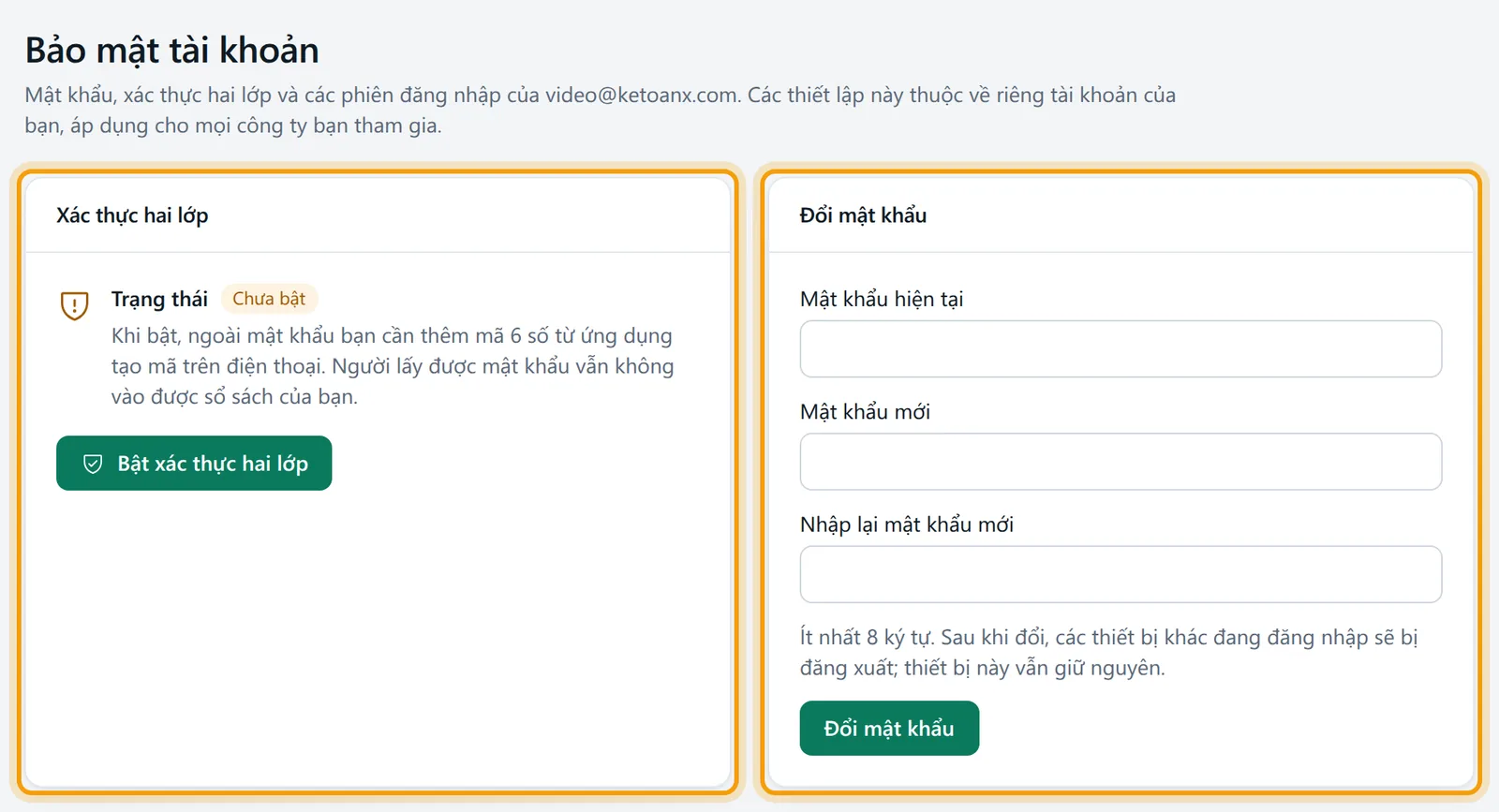
Đây là bước nên làm ngay sau khi đăng ký, trước cả khi nhập chứng từ. Khác với màn người dùng đang truy cập dành cho quản trị xem phiên của cả công ty, màn này chỉ nói về tài khoản của chính bạn.
Về lý do: chủ doanh nghiệp, kế toán trưởng và người chịu trách nhiệm số liệu phải bảo đảm phần mềm có bảo mật và chặn can thiệp trái phép vào số liệu đã ghi sổ (Thông tư 99, xem bài Thông tư 99 có gì mới). Trong KetoanX, thao tác Duyệt là thao tác của người đã đăng nhập, không phải chữ ký số hay chữ ký điện tử (bài lập, ký, luân chuyển và lưu trữ chứng từ). Vì vậy một tài khoản bị lộ là một chữ ký bị mượn. Bài phần mềm kế toán online có an toàn không khuyên bật xác thực hai lớp ít nhất cho chủ sở hữu và người có quyền chi tiền.
02
Trước khi bắt đầu
Bạn không cần quyền phân hệ nào; người bị giới hạn theo chi nhánh cũng mở được trang này.
Để bật xác thực hai lớp, chuẩn bị:
Một điện thoại có ứng dụng tạo mã theo thời gian, như Google Authenticator, Microsoft Authenticator hoặc Authy.
Mật khẩu hiện tại của tài khoản, vì phần mềm hỏi lại để chắc chính bạn đang bật.
Một nơi an toàn để cất mã dự phòng: trình quản lý mật khẩu hoặc bản in cất trong tủ, không để chung với mật khẩu.
03
Mở màn hình
Bấm biểu tượng tài khoản (chữ cái đầu của tên) ở góc trên bên phải rồi chọn Bảo mật tài khoản, hoặc vào menu Hệ thống, Bảo mật tài khoản. Dòng mô tả dưới tiêu đề ghi email của bạn. Hai khung Xác thực hai lớp và Đổi mật khẩu nằm cạnh nhau, khung Phiên đăng nhập đang hoạt động ở dưới.
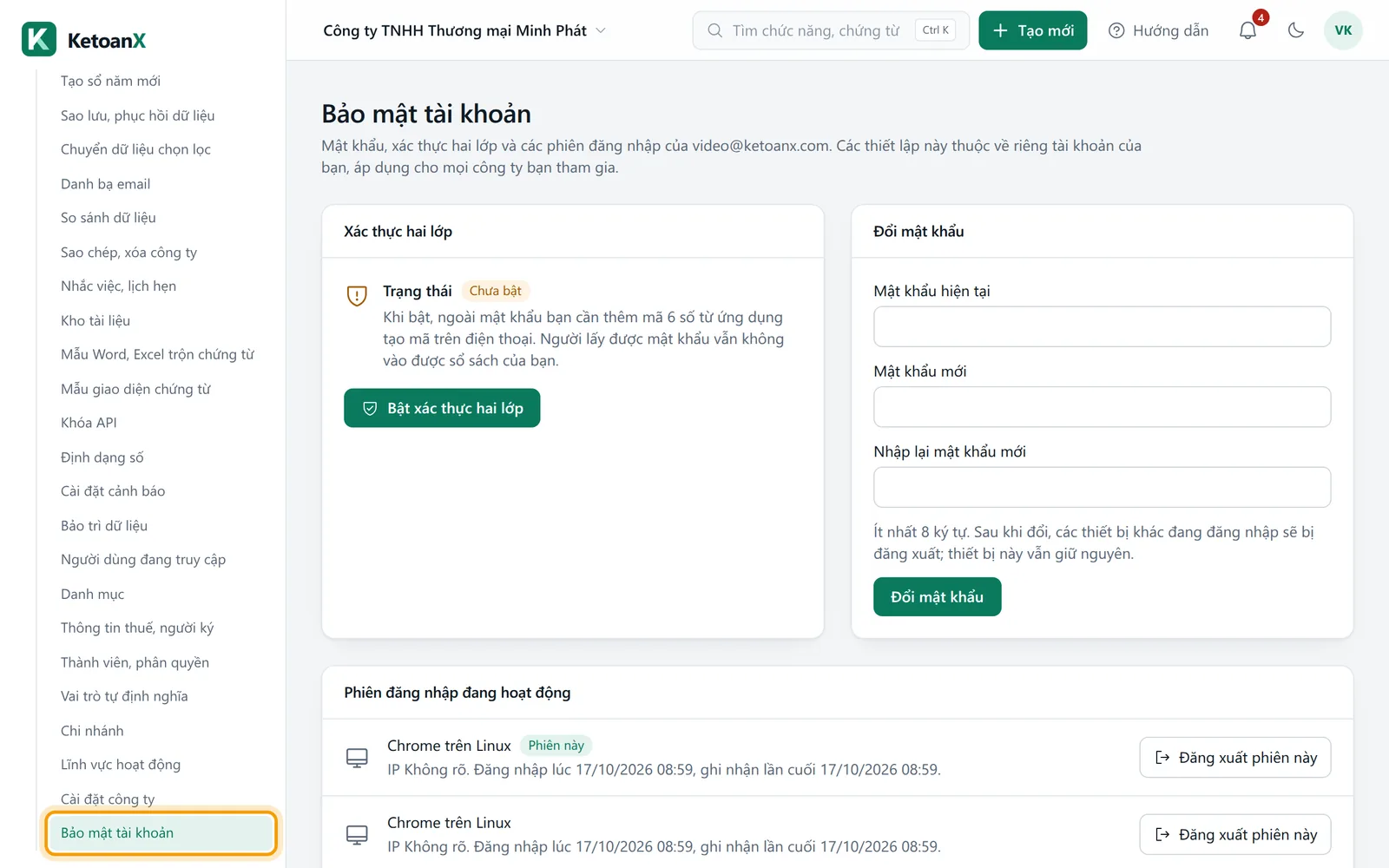
Khung xác thực hai lớp hiện Trạng thái với nhãn Đang bật hoặc Chưa bật và các nút tương ứng. Tài khoản chưa bật có nút Bật xác thực hai lớp. Tài khoản đã bật có Tạo lại mã dự phòng và Tắt xác thực hai lớp.
04
Các ô cần nhập
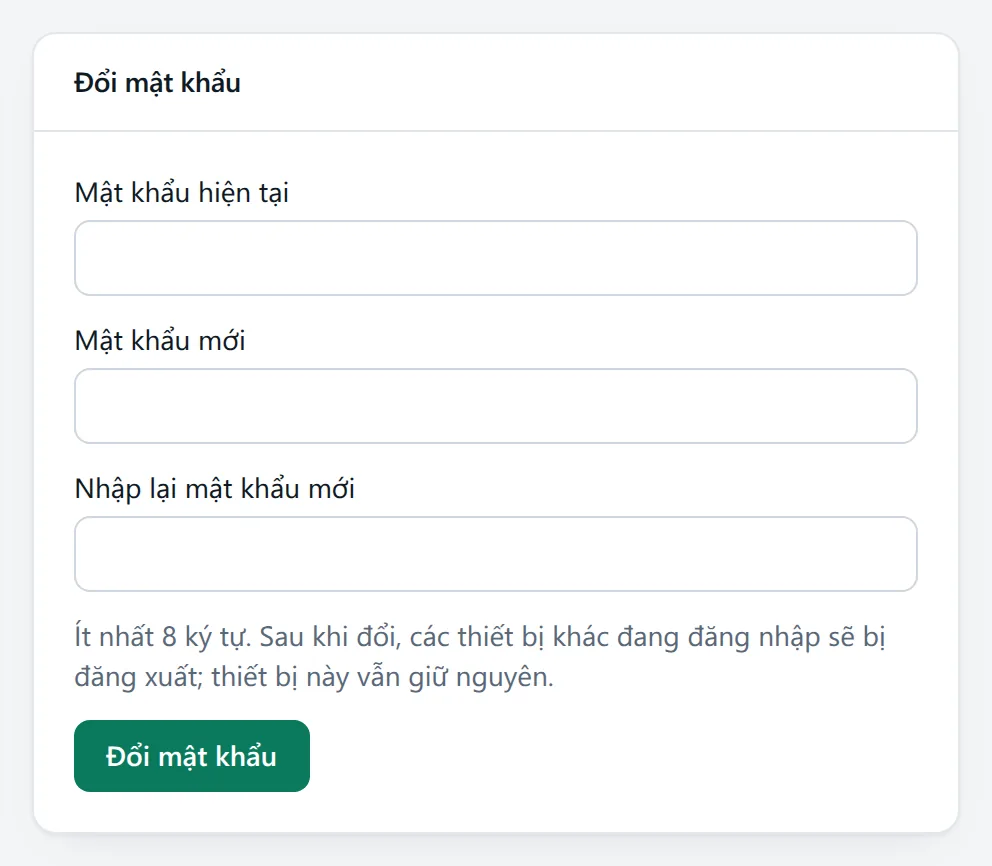
| Ô | Ý nghĩa và cách nhập | Bắt buộc | Ví dụ |
|---|---|---|---|
| Mật khẩu hiện tại (khi bật, tạo lại mã, tắt) | Mật khẩu đang dùng, để xác nhận chính bạn. | Có | |
| Mã 6 số trong ứng dụng | Mã đang hiện trong ứng dụng tạo mã, đổi mỗi 30 giây. Chỉ nhận chữ số, đủ 6 số mới bấm được nút xác nhận. | Có | 428913 |
| Mật khẩu hiện tại (khi đổi mật khẩu) | Mật khẩu đang dùng. | Có | |
| Mật khẩu mới | Ít nhất 8 ký tự, và phải đạt độ mạnh tối thiểu mà công ty đặt (xem phần lỗi). Phải khác mật khẩu cũ. | Có | |
| Nhập lại mật khẩu mới | Gõ lại y hệt. | Có | |
| Khi đăng nhập: Mã 6 số hoặc Mã dự phòng | Mã từ ứng dụng, hoặc một trong các mã dự phòng dạng xxxxx-xxxxx. Mỗi mã dự phòng dùng một lần. | Có khi đã bật | |
Khi đăng nhập: Tin cậy thiết bị này 30 ngày. Chỉ chọn trên máy của riêng bạn. | Tick thì 30 ngày tới thiết bị này không hỏi mã hai lớp nữa. | Không | Chỉ tick máy cá nhân |
05
Làm từng bước: bật xác thực hai lớp
Ví dụ: ngày 16/10/2026, ông Nguyễn Văn An, chủ sở hữu Công ty TNHH Thương mại Minh Phát, bật xác thực hai lớp bằng Google Authenticator trên điện thoại.
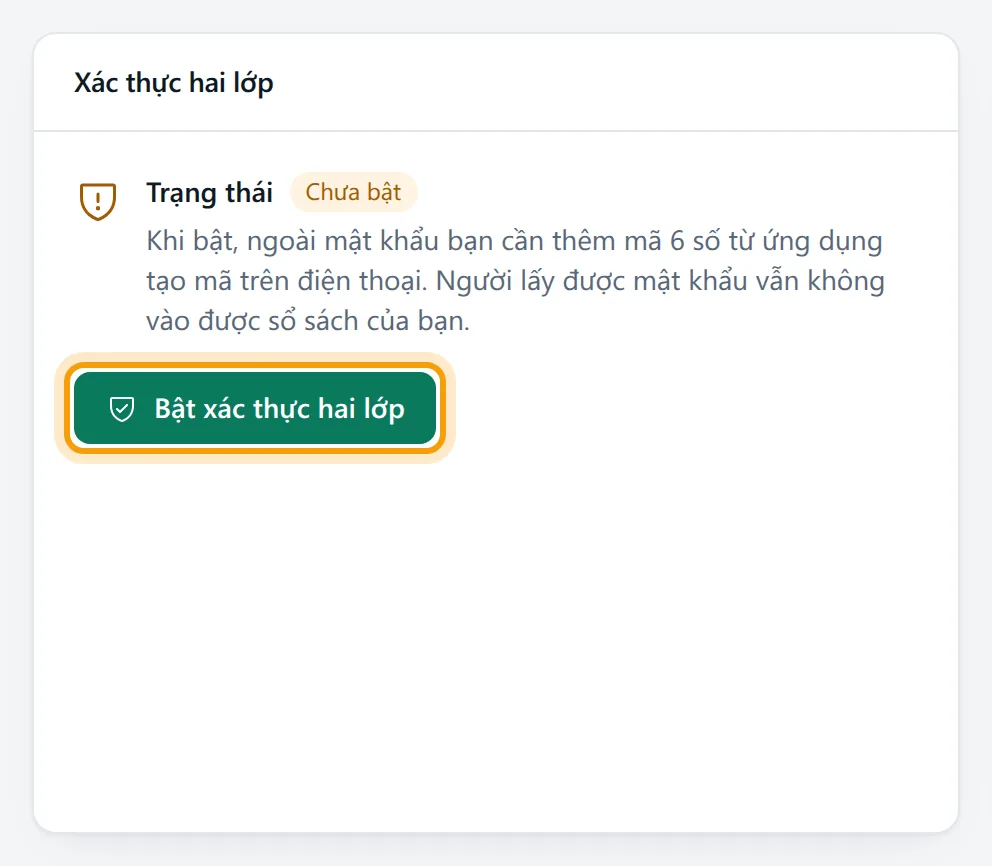
Vào Bảo mật tài khoản. Ở khung Xác thực hai lớp bấm Bật xác thực hai lớp.
Màn hỏi
Nhập lại mật khẩu để bắt đầu. Gõ Mật khẩu hiện tại rồi bấm Tiếp tục.Màn hiện mã QR và dòng Khóa để gõ tay. Mở Google Authenticator trên điện thoại, chọn thêm tài khoản, quét mã QR. Không quét được thì gõ khóa bằng tay; ứng dụng sẽ có mục tên KetoanX. Loại mã là theo thời gian, 6 số, đổi mỗi 30 giây. Đừng gửi mã QR hay khóa này cho ai.
Nhập 6 số ứng dụng đang hiện vào Mã 6 số trong ứng dụng, bấm Xác nhận và bật. Chưa bấm bước này thì xác thực hai lớp chưa bật; bấm Hủy là bỏ, không có gì đổi.
Màn hiện danh sách mã dự phòng kèm lời nhắc cất giữ ngay, vì chúng chỉ hiện một lần. Bấm Chép tất cả mã rồi dán vào trình quản lý mật khẩu, hoặc in ra. Khi đã cất xong, bấm Tôi đã cất giữ mã.
Sau bước 5, nhãn đổi thành Đang bật. Lần đăng nhập kế tiếp trên thiết bị mới, sau khi nhập đúng email và mật khẩu, màn chuyển sang bước Xác thực hai lớp: nhập mã 6 số, có thể tick tin cậy thiết bị 30 ngày nếu đó là máy riêng của ông An.
06
Các trường hợp khác
Các tình huống dưới đây khác cách thông dụng ở lúc bạn cần dùng mã dự phòng, đổi thiết bị hoặc xử lý sự cố.
Khi mất điện thoại hoặc không có ứng dụng
Ở bước xác thực khi đăng nhập, bấm Dùng mã dự phòng, nhập một mã đã cất và bấm Xác nhận. Mã đó dùng xong là hết. Đăng nhập được rồi, vào Bảo mật tài khoản, bấm Tạo lại mã dự phòng, nhập mật khẩu và bấm Tạo mã mới: mười mã mới thay toàn bộ mã cũ, mã cũ hết dùng ngay. Nếu điện thoại bị mất hoặc nghi lộ, nên Tắt xác thực hai lớp rồi bật lại với thiết bị mới, để khóa cũ trong điện thoại cũ bị xóa.
Nếu mất cả điện thoại lẫn mã dự phòng, màn này không có cách tự khôi phục. Hãy liên hệ đơn vị vận hành KetoanX và chuẩn bị chứng minh bạn là chủ tài khoản. Trong lúc chờ, người khác trong công ty có quyền quản trị vẫn làm việc bình thường, nên đừng để một mình chủ sở hữu giữ mọi quyền mà không có quản trị viên dự phòng (xem thành viên, phân quyền).
Khi đổi điện thoại
Bật ứng dụng trên điện thoại mới bằng cách: tắt xác thực hai lớp rồi bật lại, quét mã QR mới bằng điện thoại mới. Làm khi điện thoại cũ còn đăng nhập được thì dễ nhất. Sau khi bật lại sẽ có bộ mã dự phòng mới; xóa bộ cũ ở nơi cất.
Khi đăng nhập sai mã quá nhiều lần
Sau nhiều lần nhập sai mã, bước xác thực hai lớp tạm khóa 15 phút với câu Nhập sai quá nhiều lần nên bước xác thực hai lớp tạm khóa 15 phút. Hãy thử lại sau. Có trường hợp phần mềm yêu cầu đăng nhập lại từ đầu. Đợi hết thời gian rồi nhập mã đang hiện, không nhập liên tục.
Khi nghi lộ mật khẩu hoặc thấy thiết bị lạ
Vào khung Phiên đăng nhập đang hoạt động. Mỗi dòng cho biết trình duyệt, hệ điều hành, địa chỉ IP, giờ đăng nhập và lần ghi nhận cuối. Dòng của máy bạn đang dùng có nhãn Phiên này. Bấm Đăng xuất phiên này ở dòng lạ, rồi đổi mật khẩu ngay. Thiết bị vừa bị đăng xuất có thể còn dùng được tối đa 5 phút trước khi buộc đăng nhập lại. Nếu có nhiều dòng lạ, bấm Đăng xuất mọi phiên khác.
Khi đổi mật khẩu
Gõ Mật khẩu hiện tại, Mật khẩu mới, Nhập lại mật khẩu mới rồi bấm Đổi mật khẩu. Thành công thì hiện Đã đổi mật khẩu. Mọi phiên đăng nhập khác đã bị đăng xuất. Thiết bị đang dùng vẫn giữ nguyên. Nếu công ty đã đặt độ mạnh mật khẩu cao hơn mặc định ở thành viên, phân quyền, mật khẩu mới phải đạt mức đó; người thuộc nhiều công ty theo chính sách chặt nhất. Quên mật khẩu thì bấm Quên mật khẩu? ở màn đăng nhập; thư đặt lại gửi về email đã đăng ký và có hiệu lực 1 giờ.
Khi nhân viên nghỉ việc
Việc của quản trị, không làm ở màn này. Gỡ người đó khỏi công ty ngay trong ngày ở thành viên, phân quyền; nhắc họ (hoặc bạn tự) đổi các mật khẩu dùng chung. Gỡ khỏi công ty có hiệu lực ở lần tải trang kế tiếp, còn phiên trên thiết bị của họ không bị cắt thẳng. Quản trị xem phiên của cả công ty ở người dùng đang truy cập.
Khi làm kế toán dịch vụ cho nhiều công ty
Một tài khoản làm được nhiều công ty, nên xác thực hai lớp và mật khẩu chỉ cần cài một lần cho mọi công ty. Đây là lý do nên bật cho tài khoản của văn phòng ngay từ đầu: mất một tài khoản là lộ sổ của cả chục khách. Bài phần mềm kế toán cho nhiều công ty nói thêm về cách tổ chức quyền khi nhận nhiều khách.
07
Phần mềm tự ghi gì
Màn không sinh bút toán. Bật hoặc tắt xác thực hai lớp, tạo lại mã dự phòng, đổi mật khẩu và đăng xuất phiên là thao tác của tài khoản, không thuộc riêng công ty nào, nên bạn sẽ không thấy chúng trong nhật ký thao tác của công ty.
Phần mềm lưu mật khẩu ở dạng đã băm. Khóa bí mật của xác thực hai lớp hiện qua mã QR vẽ ngay trên trình duyệt của bạn. Mã dự phòng chỉ hiện một lần lúc bật hoặc lúc tạo lại. Giới hạn số lần thử đăng nhập và đặt lại mật khẩu áp dụng ở tầng máy chủ. Để kiểm lại, đăng xuất rồi đăng nhập thử bằng tài khoản của bạn: sau mật khẩu phải có bước hỏi mã.
08
Lỗi hay gặp và cách xử lý
Mật khẩu không đúng: sai mật khẩu hiện tại. Gõ lại hoặc dùng quên mật khẩu.
Hai lần nhập mật khẩu mới không giống nhau và Mật khẩu mới phải khác mật khẩu hiện tại: sửa hai ô mật khẩu mới.
Mã không đúng hoặc đã hết hạn. Hãy nhập mã đang hiện trong ứng dụng tạo mã.: mã 6 số đổi mỗi 30 giây. Chờ mã mới và nhập ngay. Mã vẫn sai nhiều lần thì kiểm đồng hồ điện thoại có đặt tự động theo mạng không.
Mã dự phòng không đúng hoặc đã dùng rồi: mỗi mã chỉ dùng một lần. Thử mã khác chưa dùng; hết mã thì không có cách tự cấp lại khi chưa đăng nhập được.
Bước xác thực đã hết hạn. Hãy đăng nhập lại từ đầu.: bạn để màn nhập mã quá lâu (khoảng 10 phút). Đăng nhập lại từ email và mật khẩu.
Bạn đã nhập sai quá nhiều lần. Hãy đăng nhập lại từ đầu.: tương tự, bắt đầu lại.
Tài khoản này đã bật xác thực hai lớp rồi: màn chưa cập nhật. Tải lại trang.
Tài khoản này không đăng nhập bằng mật khẩu: tài khoản không có mật khẩu để xác nhận. Liên hệ đơn vị vận hành.
Đây là phiên bạn đang dùng. Hãy dùng nút Đăng xuất. và Không tìm thấy phiên này, có thể nó đã được đăng xuất.: tải lại trang để danh sách phiên cập nhật.
Khi đổi sang mật khẩu mới mà công ty đòi độ mạnh cao hơn, màn nói rõ điều kiện còn thiếu, ví dụ Mật khẩu cần có cả chữ hoa và chữ thường hoặc Mật khẩu cần có cả chữ cái và chữ số. Dòng gợi ý dưới ô vẫn ghi mức chung 8 ký tự, nên hỏi quản trị mức tối thiểu của công ty nếu chưa rõ.
09
Hỏi đáp
Những câu người mới hay hỏi khi bật bảo mật lần đầu.
Có bắt buộc bật xác thực hai lớp không?
Phần mềm không ép. Từng người tự bật, và công ty không có cài đặt bắt buộc toàn công ty. Chủ sở hữu nên đặt yêu cầu này trong quy chế nội bộ, nhất là với người duyệt chi và người khóa sổ.
Tôi dùng chung điện thoại cho nhiều tài khoản được không?
Kỹ thuật thì được, nhưng làm mất tác dụng của lớp thứ hai. Mỗi người nên dùng ứng dụng tạo mã trên điện thoại riêng của mình.
Mã dự phòng khác mã trong ứng dụng thế nào?
Mã trong ứng dụng tự đổi mỗi 30 giây và cần có điện thoại. Mã dự phòng là mã cố định, dùng một lần, để vào khi không có điện thoại.
Tắt xác thực hai lớp thì sao?
Sau khi tắt, chỉ cần mật khẩu là đăng nhập được. Khóa trong ứng dụng và các mã dự phòng bị xóa. Màn hỏi lại mật khẩu để chắc chính bạn tắt.
Tick tin cậy thiết bị 30 ngày có an toàn không?
Chỉ tick trên máy của riêng bạn. Ai dùng được máy đó trong 30 ngày thì chỉ cần mật khẩu. Máy dùng chung ở văn phòng hay quán internet không nên tick.
Hướng dẫn khác trong nhóm Hệ thống
- Số dư đầu kỳ
- Tồn kho đầu kỳ
- Chi phí dở dang đầu kỳ
- Khế ước vay đầu kỳ
- Doanh thu nhận trước đầu kỳ
- Công nợ đầu kỳ theo hóa đơn
- Đối chiếu số dư đầu kỳ
- Hệ thống tài khoản
- Chuyển tài khoản hạch toán
- Tài khoản ngầm định
- Nhập từ Excel
- Nhập tệp lớn (CSV)
- Nhật ký thao tác
- Khóa sổ kế toán
- Quy tắc đánh số chứng từ
- Chuyển chế độ kế toán
- Tạo sổ năm mới
- Sao lưu, phục hồi dữ liệu
- Chuyển dữ liệu chọn lọc
- Danh bạ email
- So sánh dữ liệu
- Sao chép, xóa công ty
- Nhắc việc, lịch hẹn
- Kho tài liệu
- Mẫu Word, Excel trộn chứng từ
- Mẫu giao diện chứng từ
- Khóa API
- Định dạng số
- Cài đặt cảnh báo
- Bảo trì dữ liệu
- Người dùng đang truy cập
- Danh mục
- Thông tin thuế, người ký
- Thành viên, phân quyền
- Vai trò tự định nghĩa
- Chi nhánh
- Lĩnh vực hoạt động
- Cài đặt công ty
- Lập chứng từ bán hàng
- Lập chứng từ mua hàng
- Lập phiếu thu
- Lập phiếu chi
- Lập chứng từ nghiệp vụ khác
Dùng thử trên sổ của chính bạn
Đăng ký mất vài phút, không cần thẻ thanh toán. Mọi chức năng đều miễn phí.