01
Chức năng này dùng để làm gì
Trang quản lý ba thứ: địa chỉ (tên người nhận, email, ghi chú), nhóm (một địa chỉ thuộc được nhiều nhóm), và nguồn nhập địa chỉ (gõ tay, nhập từ Excel, hoặc lấy từ danh mục khách hàng, nhà cung cấp, nhân viên). Bản thân trang không gửi thư; việc gửi nằm ở màn gửi báo cáo qua email, nơi bạn tích nhóm hoặc địa chỉ lấy từ danh bạ.
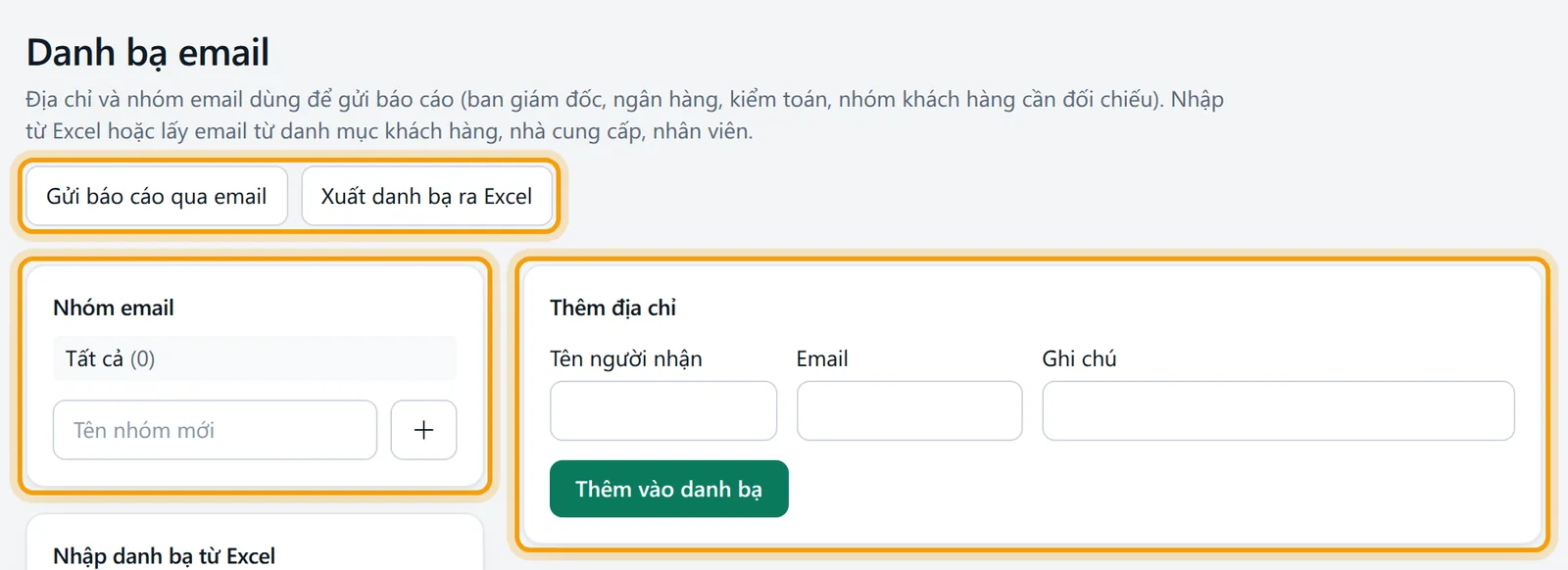
Trong quy trình, danh bạ đứng trước việc gửi. Địa chỉ của từng khách hàng, nhà cung cấp, nhân viên để nhận bảng đối chiếu công nợ nằm ở khách hàng, nhà cung cấp, không phải ở đây; danh bạ này dành cho người nhận báo cáo khác.
02
Trước khi bắt đầu
Mọi người có quyền xem phân hệ Hệ thống mở được trang. Thêm, sửa, xóa cần vai trò được ghi (chủ sở hữu, quản trị viên hoặc kế toán) và quyền thêm, sửa, xóa ở phân hệ Hệ thống. Vai trò chỉ xem thấy danh bạ nhưng không có ô nhập, và nếu cố sửa sẽ gặp Vai trò chỉ xem không sửa được danh bạ email.
Nếu định lấy email từ danh mục, hãy điền email cho khách hàng và nhà cung cấp trước ở khách hàng, nhà cung cấp và cho nhân viên ở hồ sơ nhân viên. Thư đi qua máy chủ chung của KetoanX; muốn thư đi từ tên miền riêng của công ty thì khai ở thẻ Máy chủ gửi thư thuộc mẫu thư, gửi thư.
03
Mở màn hình
Vào Hệ thống, Danh bạ email. Đầu trang có hai nút: Gửi báo cáo qua email (đi sang màn gửi) và Xuất danh bạ ra Excel (tải tệp danh-ba-email.xlsx cùng bốn cột với mẫu nhập, nhập lại được).
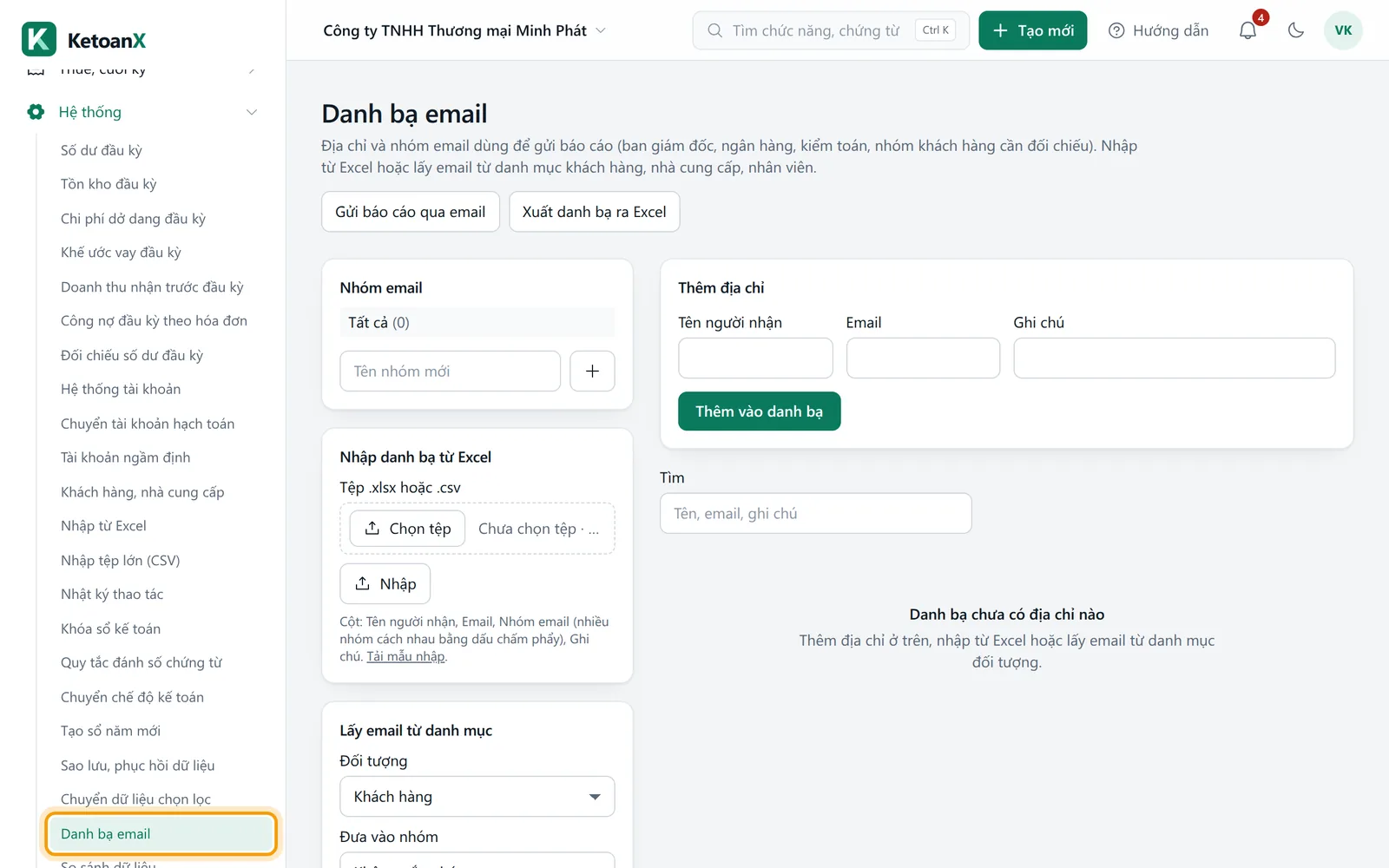
Cột trái có ba khung: Nhóm email (danh sách nhóm kèm số địa chỉ, bấm tên nhóm để lọc bảng bên phải), Nhập danh bạ từ Excel và Lấy email từ danh mục. Cột phải có biểu mẫu thêm địa chỉ, ô Tìm và bảng địa chỉ với các cột Tên, Email, Nhóm, Ghi chú.
04
Các ô cần nhập
Dưới đây là các ô của biểu mẫu thêm địa chỉ cùng các ô nhập nhóm và nhập nhanh.
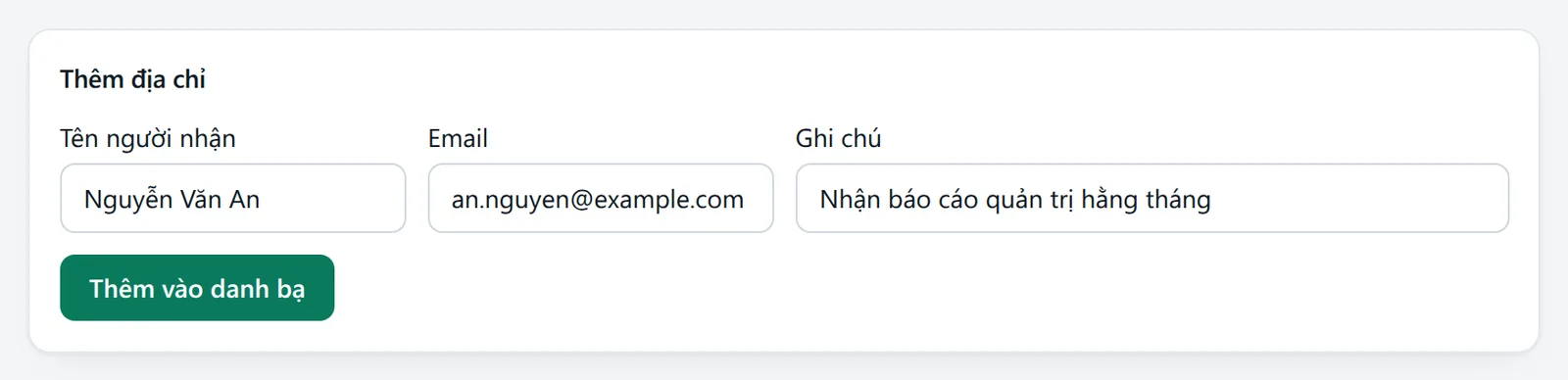
| Ô | Ý nghĩa và cách nhập | Bắt buộc | Ví dụ |
|---|---|---|---|
| Tên người nhận | Tên hiện trong bảng và trong lời chào của thư. Tối đa 150 ký tự; bỏ trống thì lấy chính email làm tên | Không | Nguyễn Văn An |
| Một địa chỉ email hợp lệ, tối đa 200 ký tự, tự đổi thành chữ thường. Không được trùng trong danh bạ | Có | [email protected] | |
| Ghi chú | Tối đa 300 ký tự | Không | Nhận báo cáo quản trị hằng tháng |
| Thuộc nhóm | Các ô tích nhóm; chỉ hiện khi đã có ít nhất một nhóm | Không | Ban giám đốc |
| Tên nhóm mới | Ô ở khung Nhóm email, tối đa 100 ký tự, không trùng tên nhóm khác (không phân biệt hoa thường). Bấm nút dấu cộng để thêm | Có khi thêm nhóm | Kiểm toán |
| Tệp .xlsx hoặc .csv | Ở khung nhập Excel. Cột: Tên người nhận, Email, Nhóm email (nhiều nhóm cách nhau bằng dấu chấm phẩy), Ghi chú | Có khi nhập | mau-nhap-danh-ba-email.xlsx |
| Đối tượng | Lấy email của Khách hàng, Nhà cung cấp hoặc Nhân viên đang hoạt động | Có khi lấy | Khách hàng |
| Đưa vào nhóm | Gắn các địa chỉ lấy được vào một nhóm; chọn Không gắn nhóm để để trống | Không | Khách hàng đối chiếu công nợ |
Danh bạ giữ tối đa 2.000 địa chỉ và 100 nhóm.
05
Làm từng bước: lập danh bạ cho ban giám đốc, ngân hàng, kiểm toán
Ví dụ: Công ty TNHH Thương mại Minh Phát muốn gửi báo cáo quản trị tháng 9/2026 cho ban giám đốc và gửi báo cáo tài chính cho ngân hàng và kiểm toán độc lập. Kế toán trưởng làm vào ngày 16/10/2026.
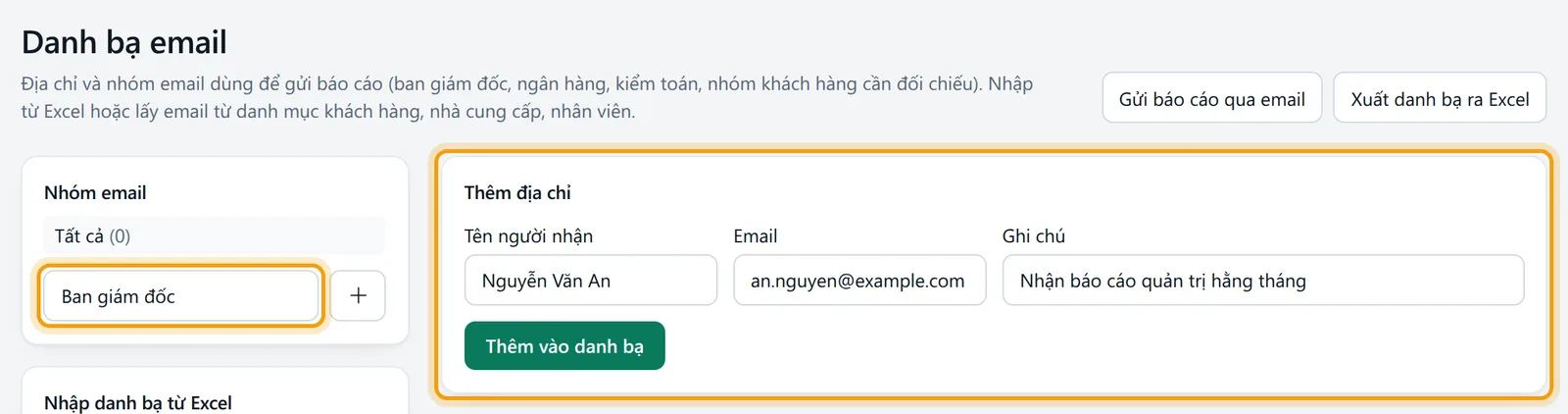
Vào Hệ thống, Danh bạ email. Ở khung Nhóm email, gõ Tên nhóm mới là Ban giám đốc rồi bấm nút dấu cộng. Phần mềm báo "Đã thêm nhóm Ban giám đốc". Làm tương tự với Ngân hàng và Kiểm toán.
Ở biểu mẫu Thêm địa chỉ, điền Tên người nhận Nguyễn Văn An, Email [email protected], Ghi chú Nhận báo cáo quản trị hằng tháng, tích Thuộc nhóm Ban giám đốc, rồi bấm Thêm vào danh bạ. Dòng xanh báo "Đã thêm vào danh bạ".
Với nhiều địa chỉ, bấm Tải mẫu nhập, điền vào tệp mẫu (một dòng một người; cột Nhóm email ghi Ngân hàng; Kiểm toán nếu người đó thuộc cả hai nhóm), lưu lại.
Ở khung Nhập danh bạ từ Excel chọn tệp và bấm Nhập. Email đã có thì được cập nhật, chưa có thì thêm; nhóm chưa tồn tại tự được tạo. Kết quả dạng "Đã thêm 4, cập nhật 1 địa chỉ, tạo 1 nhóm mới".
Muốn gom nhanh khách hàng cần đối chiếu công nợ: ở khung Lấy email từ danh mục chọn Đối tượng là Khách hàng, Đưa vào nhóm là một nhóm bạn đã tạo, rồi bấm Lấy email. Email đã có trong danh bạ bị bỏ qua.
Kiểm lại bằng cách bấm tên từng nhóm ở cột trái; bảng chỉ hiện địa chỉ của nhóm đó. Ô Tìm lọc theo tên, email, ghi chú, không phân biệt dấu.
Sang màn Gửi báo cáo qua email để gửi; bạn sẽ thấy các nhóm vừa tạo hiện sẵn ở mục Nhóm email.
06
Các trường hợp khác
Phần này nêu cách sửa, xóa và tình huống nhập liệu khác với ví dụ trên.
Khi sửa hoặc xóa một địa chỉ
Bấm biểu tượng bút ở cuối dòng, biểu mẫu phía trên đổi thành "Sửa địa chỉ" kèm email, sửa xong bấm Lưu hoặc Hủy sửa. Muốn xóa, tích ô đầu dòng (hoặc ô Chọn tất cả), nút Xóa kèm số địa chỉ đã chọn hiện ra, bấm và xác nhận.
Khi đổi tên hoặc xóa nhóm
Cạnh tên nhóm có hai biểu tượng: đổi tên (hộp nhập Tên nhóm mới) và xóa (hộp hỏi "Địa chỉ trong nhóm vẫn giữ trong danh bạ"). Xóa nhóm không xóa địa chỉ, chỉ bỏ địa chỉ khỏi nhóm.
Khi nhập Excel có dòng sai
Dòng email sai được bỏ qua và hiện dưới khung nhập, mỗi dòng một câu như "Dòng 7: email ... không hợp lệ". Sửa các dòng đó rồi nhập lại; các dòng đúng không bị trùng vì email đã có chỉ cập nhật.
Khi đối tượng chưa có email hoặc có nhiều email
Đối tượng chưa có email thì bị bỏ qua. Ô email ở danh mục chứa nhiều địa chỉ (cách nhau dấu phẩy, chấm phẩy hoặc khoảng trắng) thì chỉ địa chỉ hợp lệ đầu tiên được lấy.
Khi gửi báo cáo cho bên ngoài
Danh bạ chỉ lưu địa chỉ. Trước khi gửi báo cáo tài chính cho ngân hàng hay kiểm toán, kiểm tra số liệu đã khớp theo kiểm tra, đối chiếu số liệu trước khi khóa sổ. Hạn nộp báo cáo tài chính năm cho cơ quan nhà nước là việc khác, xem hạn nộp báo cáo tài chính năm 2026; gửi qua email cho ngân hàng hoặc kiểm toán không thay việc nộp đó.
07
Phần mềm tự ghi gì
Danh bạ không sinh bút toán và không ảnh hưởng sổ. Nó nằm trong cài đặt của công ty (nên đi theo sao lưu, phục hồi dữ liệu và sao chép, xóa công ty). Mỗi lần thêm, sửa, xóa địa chỉ hay nhóm, nhập Excel, lấy email từ danh mục đều thành một dòng ở Hệ thống, Nhật ký thao tác, ví dụ "danh bạ email: [email protected]". Lịch sử các thư đã gửi không nằm ở đây mà ở thẻ Lịch sử gửi thư thuộc mẫu thư, gửi thư.
08
Lỗi hay gặp và cách xử lý
Email không hợp lệ hiện khi địa chỉ thiếu @ hoặc sai dạng. Gõ lại cho đúng.
"Email ... đã có trong danh bạ" kèm tên người đang giữ địa chỉ đó. Mỗi email chỉ một dòng; sửa dòng cũ thay vì thêm mới.
Nhập tên nhóm (tối đa 100 ký tự) hiện khi để trống ô tên nhóm. "Đã có nhóm" kèm tên nghĩa là trùng nhóm cũ.
Tệp không có cột Email. Tải mẫu nhập danh bạ để xem tên cột hiện khi hàng đầu của tệp không có cột Email. Dùng đúng tên cột của tệp mẫu.
Không có địa chỉ mới (đối tượng chưa có email hoặc email đã có trong danh bạ) không phải lỗi: danh mục chưa có email nào mới để lấy.
"Danh bạ đã đủ 2000 địa chỉ" và "Đã đủ 100 nhóm" khi đạt trần. Xóa bớt địa chỉ cũ.
09
Hỏi đáp
Những câu người mới hay hỏi khi lập danh bạ.
Danh bạ này khác gì email ở danh mục khách hàng?
Email ở danh mục dùng để gửi bảng đối chiếu công nợ riêng cho từng đối tượng. Danh bạ dùng để gửi một báo cáo cho nhiều người không nằm trong danh mục, như ban giám đốc hay kiểm toán.
Một người thuộc nhiều nhóm được không?
Được. Tích nhiều ô ở Thuộc nhóm, hoặc ghi nhiều nhóm cách nhau dấu chấm phẩy trong cột Nhóm email của tệp Excel.
Gửi cho cả nhóm thì mọi người có thấy địa chỉ của nhau không?
Không. Màn gửi báo cáo khác gửi mỗi người một thư riêng nên không lộ địa chỉ của nhau.
Xuất danh bạ ra Excel có nhập lại được không?
Được. Tệp xuất có cùng bốn cột với mẫu nhập, nên có thể sửa hàng loạt trong Excel rồi nhập lại; email đã có sẽ được cập nhật.
Hướng dẫn khác trong nhóm Hệ thống
- Số dư đầu kỳ
- Tồn kho đầu kỳ
- Chi phí dở dang đầu kỳ
- Khế ước vay đầu kỳ
- Doanh thu nhận trước đầu kỳ
- Công nợ đầu kỳ theo hóa đơn
- Đối chiếu số dư đầu kỳ
- Hệ thống tài khoản
- Chuyển tài khoản hạch toán
- Tài khoản ngầm định
- Nhập từ Excel
- Nhập tệp lớn (CSV)
- Nhật ký thao tác
- Khóa sổ kế toán
- Quy tắc đánh số chứng từ
- Chuyển chế độ kế toán
- Tạo sổ năm mới
- Sao lưu, phục hồi dữ liệu
- Chuyển dữ liệu chọn lọc
- So sánh dữ liệu
- Sao chép, xóa công ty
- Nhắc việc, lịch hẹn
- Kho tài liệu
- Mẫu Word, Excel trộn chứng từ
- Mẫu giao diện chứng từ
- Khóa API
- Định dạng số
- Cài đặt cảnh báo
- Bảo trì dữ liệu
- Người dùng đang truy cập
- Danh mục
- Thông tin thuế, người ký
- Thành viên, phân quyền
- Vai trò tự định nghĩa
- Chi nhánh
- Lĩnh vực hoạt động
- Cài đặt công ty
- Bảo mật tài khoản
- Lập chứng từ bán hàng
- Lập chứng từ mua hàng
- Lập phiếu thu
- Lập phiếu chi
- Lập chứng từ nghiệp vụ khác
Dùng thử trên sổ của chính bạn
Đăng ký mất vài phút, không cần thẻ thanh toán. Mọi chức năng đều miễn phí.