01
Chức năng này dùng để làm gì
Màn này cho bạn thêm mặt hàng, sửa, ngừng dùng, xóa mặt hàng chưa dùng, gắn ảnh, xem thẻ kho và mã vạch của từng mặt hàng. Bên dưới danh sách mặt hàng là danh sách kho, nơi bạn thêm kho mới và sửa kho cũ. Từ màn này còn có lối tắt sang nhóm hàng, đơn vị tính quy đổi, in tem mã vạch, định mức nguyên vật liệu, bảng giá bán và nhóm ngành nghề thuế GTGT.
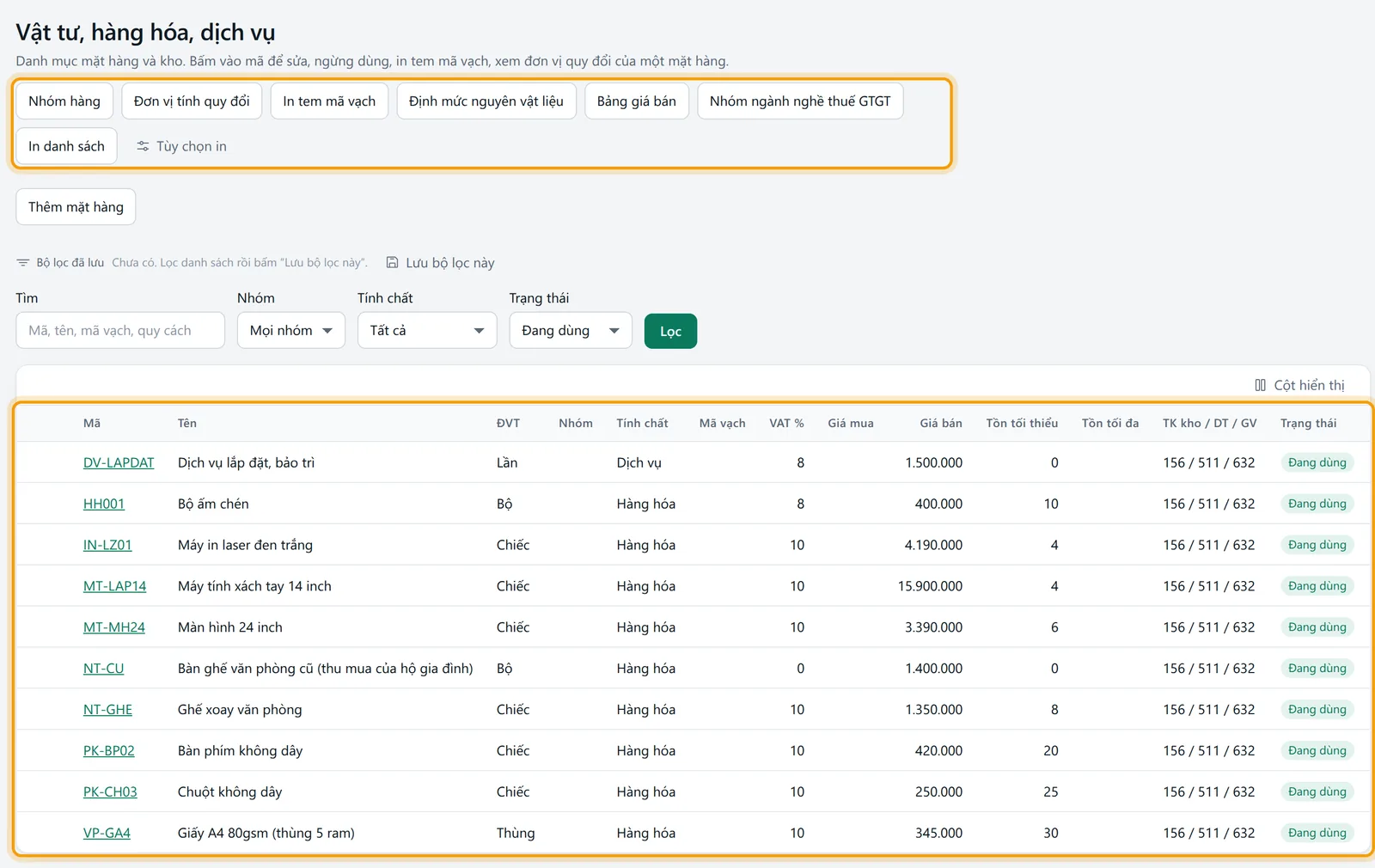
Đây là bước đầu tiên của vòng kho. Sau nó là nhập kho, xuất kho, chứng từ mua hàng và chứng từ bán hàng, rồi đến tồn kho. Cách ghi giá gốc của hàng tồn kho nằm ở bài nguyên tắc kế toán hàng tồn kho.
02
Trước khi bắt đầu
Hệ thống tài khoản của công ty đã có sẵn các tài khoản bạn định gán cho hàng (ví dụ 156, 152, 155, 511, 632). Phần mềm chặn nếu gõ tài khoản không có trong hệ thống. Xem hệ thống tài khoản.
Biết mặt hàng thuộc loại nào: hàng mua về bán lại, nguyên vật liệu, thành phẩm tự làm hay dịch vụ. Loại quyết định tài khoản kho: hàng hóa vào 156, nguyên vật liệu vào 152, thành phẩm vào 155. Xem bài tài khoản 156 hàng hóa.
Nhóm hàng, nếu muốn lọc báo cáo theo nhóm: lập trước ở nhóm vật tư, hàng hóa.
Quyền phân hệ Kho: thêm để tạo mặt hàng và kho, sửa để chỉnh, xóa để xóa. Vai trò Thủ kho có đủ các quyền này. Người không có quyền xem giá vốn không thấy cột Giá mua.
03
Mở màn hình
Vào menu Kho, Vật tư, hàng hóa, kho. Tiêu đề trang là Vật tư, hàng hóa, dịch vụ.
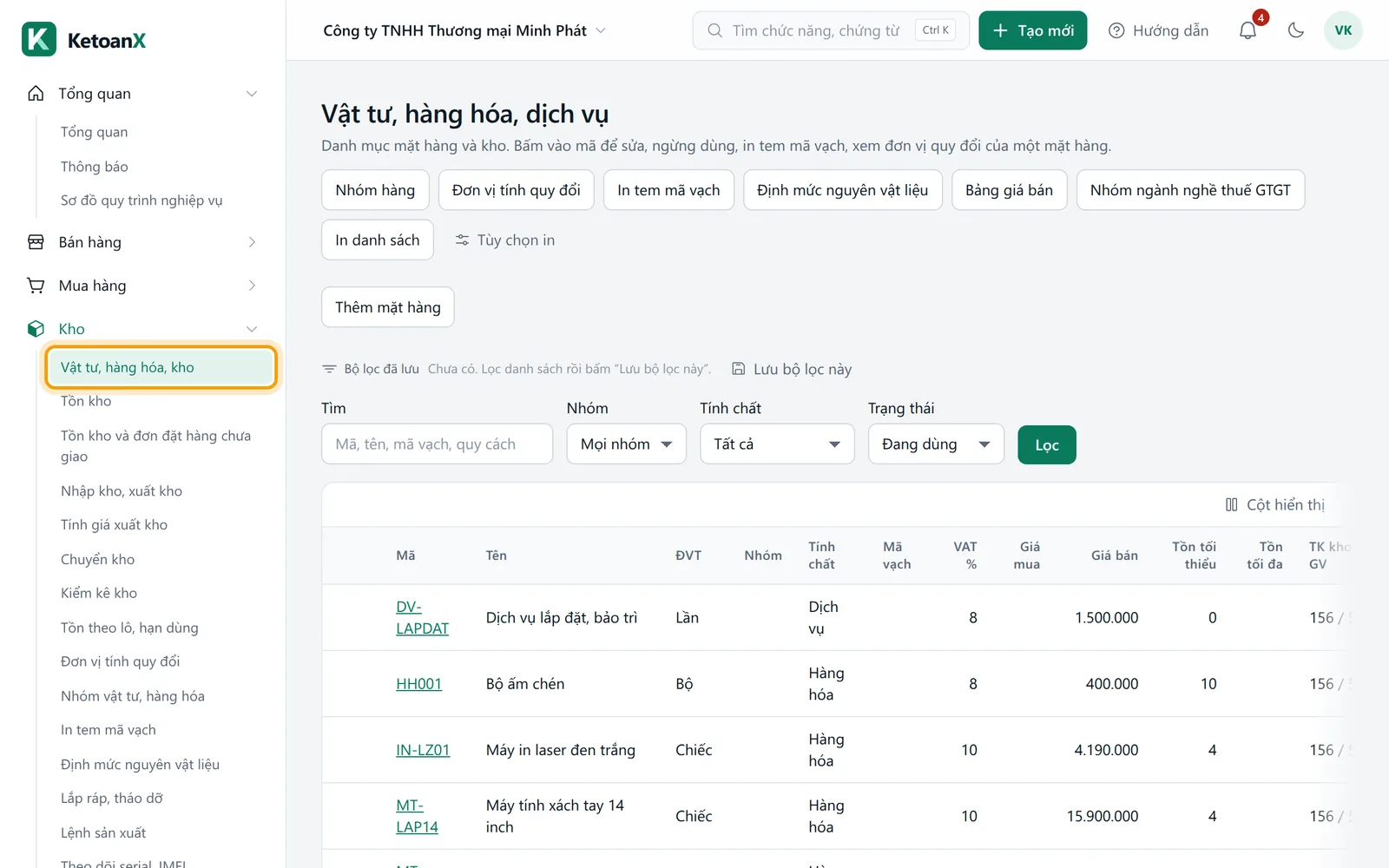
Các nút trên đầu trang: Nhóm hàng, Đơn vị tính quy đổi, In tem mã vạch, Định mức nguyên vật liệu, Bảng giá bán, Nhóm ngành nghề thuế GTGT và In danh sách. Nút Thêm mặt hàng mở form nhập; danh mục còn trống thì form mở sẵn.
Bộ lọc phía trên bảng: Tìm (mã, tên, mã vạch, quy cách), Nhóm (gồm cả nhóm con), Tính chất (Hàng hóa, Nguyên vật liệu, Thành phẩm, Dịch vụ), Trạng thái (mặc định chỉ hiện đang dùng; chọn Ngừng dùng hoặc Tất cả để thấy hàng đã ngừng). Bấm Lọc để áp dụng, Xóa lọc để bỏ. Nút Cột hiển thị chọn và sắp xếp các cột của bảng. Bấm vào mã hàng để mở trang sửa.
Phần Kho nằm dưới bảng mặt hàng, có nút Thêm kho và bảng kho với nút Sửa trên từng dòng.
04
Các ô cần nhập
Form thêm và form sửa dùng chung các ô dưới đây; trang sửa có thêm Trạng thái và Ghi chú.
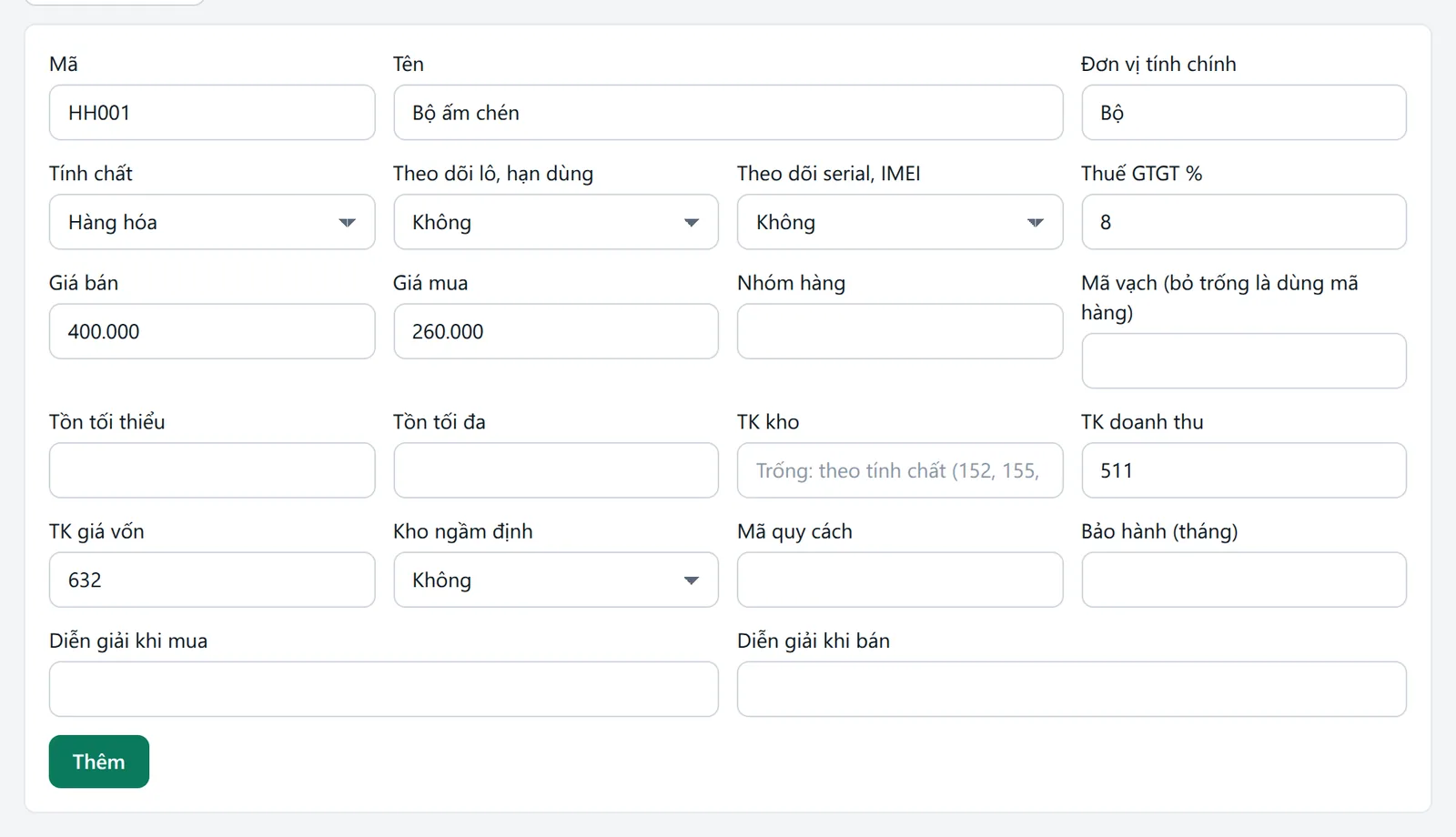
| Ô | Ý nghĩa và cách nhập | Bắt buộc | Ví dụ |
|---|---|---|---|
| Mã | Mã riêng của mặt hàng, tối đa 30 ký tự, không trùng. | Có | HH001 |
| Tên | Tên hiển thị trên chứng từ, từ 2 đến 200 ký tự. | Có | Bộ ấm chén |
| Đơn vị tính chính | Đơn vị nhỏ nhất bạn ghi kho. Đơn vị lớn hơn khai ở bài đơn vị tính quy đổi. | Có | Bộ |
| Tính chất | Hàng hóa, Nguyên vật liệu, Thành phẩm hoặc Dịch vụ. Dịch vụ không qua kho. | Có | Hàng hóa |
| Theo dõi lô, hạn dùng | Chọn Có nếu hàng quản lý theo lô và hạn. Xem tồn theo lô, hạn dùng. | Không | Không |
| Theo dõi serial, IMEI | Chọn Có (mỗi chiếc một serial) nếu mỗi chiếc có số riêng. Bật serial thì tự bật luôn theo dõi lô. Dịch vụ không theo serial. | Không | Không |
| Thuế GTGT % | Thuế suất mặc định khi bán và mua mặt hàng này. Ô mới điền sẵn 10. | Có | 8 |
| Giá bán | Đơn giá bán điền sẵn trên chứng từ bán. | Không | 400.000 |
| Giá mua | Đơn giá mua điền sẵn trên chứng từ mua. | Không | 260.000 |
| Nhóm hàng | Chọn từ danh mục nhóm; nếu công ty chưa có nhóm nào thì gõ tên nhóm. | Không | Đồ gốm |
Mã vạch (bỏ trống là dùng mã hàng) | Tối đa 40 ký tự, chữ không dấu, số và ký hiệu thông dụng. Không trùng mặt hàng khác. | Không | 8930000000012 |
| Tồn tối thiểu, Tồn tối đa | Ngưỡng cảnh báo cho báo cáo hàng dưới tối thiểu, vượt tối đa. Tối đa không được nhỏ hơn tối thiểu. | Không | 10 và 200 |
| TK kho | Tài khoản ghi giá trị hàng tồn. Mặt hàng mới để trống ô này (gợi ý Trống: theo tính chất (152, 155, 156)) thì khi lưu phần mềm lấy theo Tính chất: nguyên vật liệu 152, thành phẩm 155, hàng hóa và dịch vụ 156, ưu tiên tài khoản chi tiết 1521, 1551, 1561 nếu hệ thống có. Mặt hàng đã có giữ nguyên tài khoản đang dùng. | Không | 156 |
| TK doanh thu | Tài khoản ghi doanh thu khi bán. | Có | 5111 |
| TK giá vốn | Tài khoản ghi giá vốn khi bán. Điền sẵn 632. | Có | 632 |
| Kho ngầm định | Kho tự chọn khi lập phiếu. | Không | Kho chính |
| Mã quy cách | Mã phân biệt quy cách, tối đa 100 ký tự. | Không | Size M |
| Bảo hành (tháng) | Số tháng bảo hành, tối đa 3 chữ số. | Không | 12 |
| Diễn giải khi mua, Diễn giải khi bán | Câu mô tả điền sẵn vào dòng chứng từ. | Không | Ấm chén gốm |
| Trạng thái (chỉ khi sửa) | Đang dùng hoặc Ngừng dùng. Hàng ngừng dùng không hiện khi lập chứng từ mới. | Có | Đang dùng |
Kho có các ô Mã kho, Tên kho khi thêm. Khi bấm Sửa trên dòng kho, có thêm Địa chỉ, Thủ kho, TK kho riêng và Trạng thái.
05
Làm từng bước: khai một hàng hóa và một kho
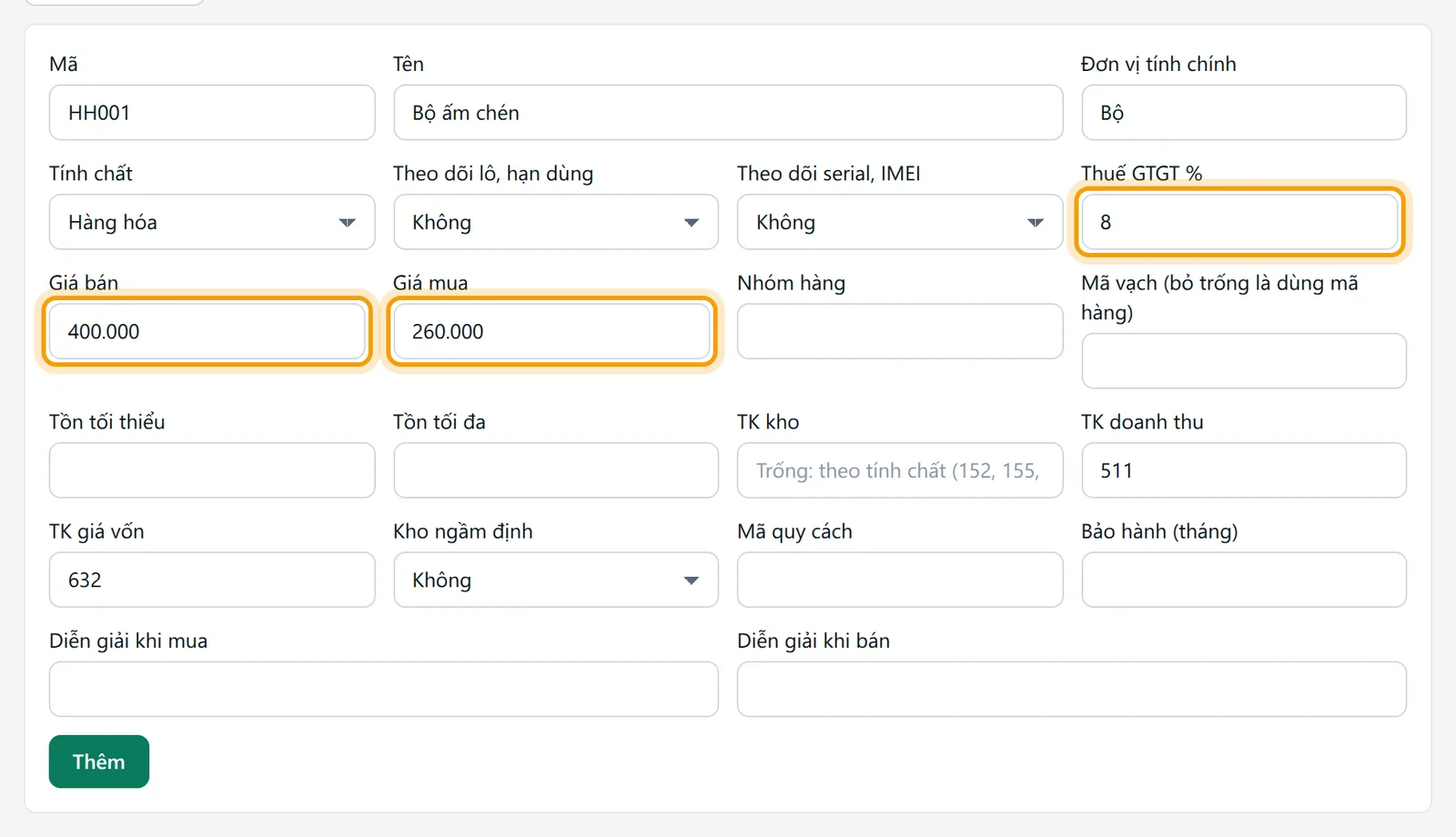
Ví dụ: công ty mua bộ ấm chén về bán lại, giá mua 260.000 đồng, giá bán 400.000 đồng chưa thuế, chịu thuế 8% theo chính sách giảm thuế đến hết 31/12/2026, và có một kho chính.
Vào Kho, Vật tư, hàng hóa, kho, bấm Thêm kho. Nhập Mã kho là KHO1, Tên kho là Kho chính, bấm Thêm.
Bấm Thêm mặt hàng. Nhập Mã HH001, Tên Bộ ấm chén, giữ Đơn vị tính chính là Bộ, Tính chất là Hàng hóa.
Đổi Thuế GTGT % từ 10 sang 8. Phần mềm không tự đổi cho bạn, nên khai sai ở đây thì mọi chứng từ sau mang thuế suất sai.
Nhập Giá bán 400.000, Giá mua 260.000.
Để trống TK kho: phần mềm lấy 156 theo tính chất hàng hóa (hoặc 1561 nếu hệ thống tài khoản có). Kiểm TK doanh thu và TK giá vốn đúng tài khoản của công ty. Chọn Kho ngầm định là KHO1 · Kho chính.
Bấm Thêm. Mặt hàng hiện trong bảng. Bấm vào mã HH001 để vào trang sửa, thêm ảnh bằng nút Thêm ảnh (JPG, PNG, WebP tối đa 10 MB); ảnh đầu tiên làm ảnh đại diện.
Trang sửa còn có nút Thẻ kho, In tem mã vạch và Về danh mục. Nút lưu ở trang sửa là Lưu mặt hàng.
06
Các trường hợp khác
Bốn tình huống dưới đây khác cách khai thông dụng ở chỗ tài khoản, thuế hoặc kho.
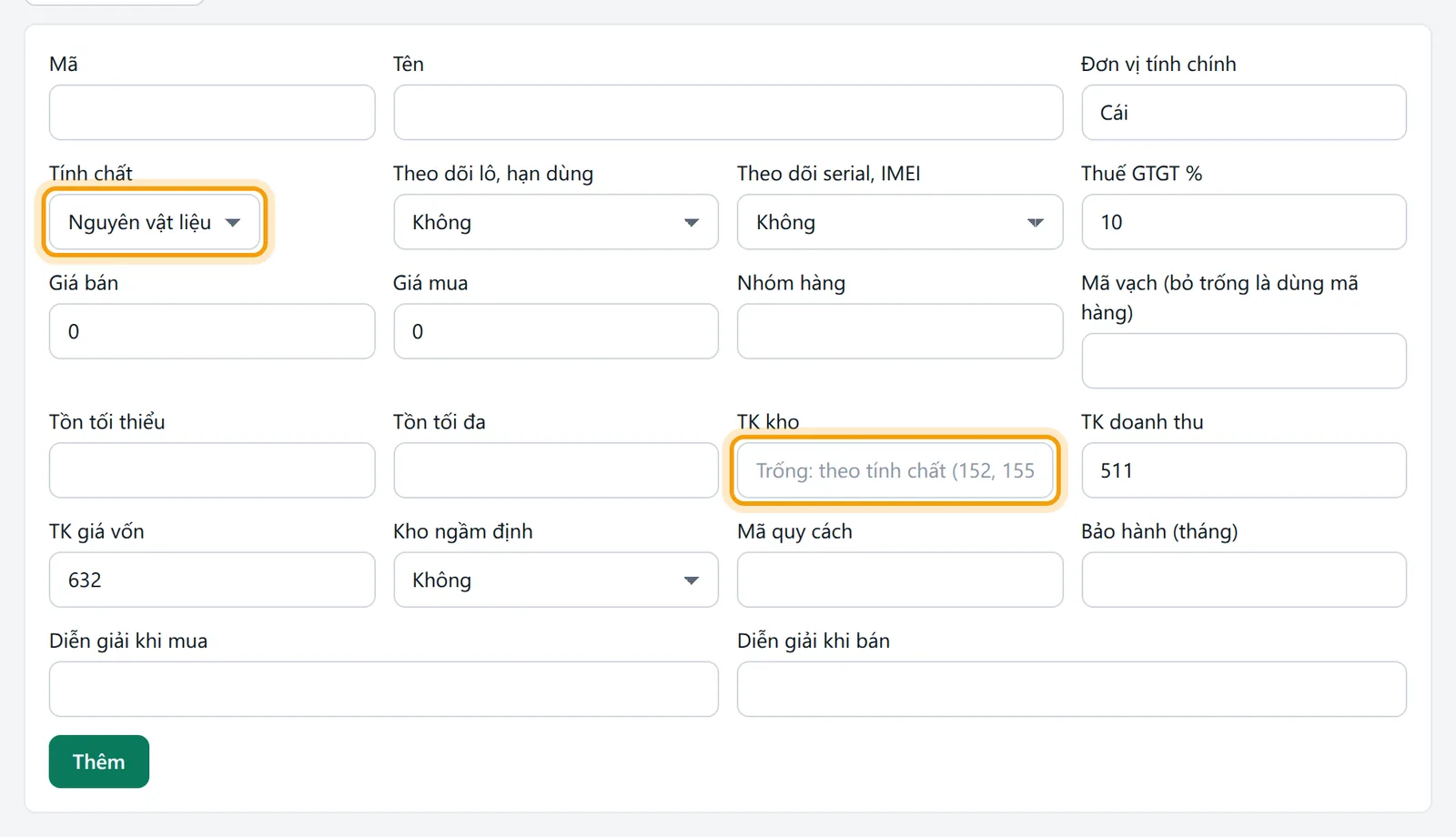
Khi hàng là nguyên vật liệu hoặc thành phẩm
Chọn Tính chất tương ứng và để trống TK kho: khi lưu, phần mềm lấy 152 cho nguyên vật liệu, 155 cho thành phẩm (hoặc 1521, 1551 nếu hệ thống tài khoản có). Hợp tác xã không có 155 nên thành phẩm về 156. Công cụ, dụng cụ chưa có tính chất riêng, nên gõ tay 153. Hệ thống tài khoản thiếu cả tài khoản kho theo tính chất thì phần mềm báo Hệ thống tài khoản thiếu tài khoản kho theo tính chất mặt hàng; nhập TK kho. Xem tài khoản 152 và tài khoản 155.
Khi công ty nộp thuế GTGT theo phương pháp trực tiếp
Bấm Nhóm ngành nghề thuế GTGT. Bảng cho mỗi mặt hàng chọn nhóm ngành nghề, tỷ lệ phần trăm hiện bên cạnh, và cột Giảm 20% để đánh dấu hàng thuộc diện giảm. Bấm nút lưu có ghi số thay đổi. Bỏ trống là theo nhóm mặc định của công ty. Quy định ở bài phương pháp tính trực tiếp thuế GTGT và giảm thuế GTGT 8 phần trăm 2026: từ 01/7/2025 đến hết 31/12/2026, hàng đang chịu 10% mà không thuộc danh mục loại trừ được giảm còn 8%, hoặc giảm 20% tỷ lệ phần trăm với người tính trực tiếp. Phần mềm không tự xét hàng nào thuộc danh mục loại trừ; bạn tự đối chiếu và đánh dấu.
Khi muốn lập kho hàng đi đường hoặc kho hàng gửi đại lý
Thêm một kho rồi bấm Sửa và nhập TK kho riêng. Kho có tài khoản riêng thì mọi phiếu nhập, xuất, chuyển ở kho đó dùng tài khoản này thay cho TK kho của mặt hàng. Ví dụ kho Hàng đi đường dùng 151 cho hàng đã có hóa đơn mà chưa về; khi hàng về, bạn chuyển kho sang kho chính để ghi Nợ tài khoản kho, Có 151. Xem chuyển kho.
Khi không dùng mặt hàng nữa
Mở trang sửa, đổi Trạng thái sang Ngừng dùng rồi bấm Lưu mặt hàng. Chứng từ cũ giữ nguyên. Kho muốn ngừng dùng phải hết tồn; còn hàng thì phải chuyển sang kho khác trước.
Khi nhập mặt hàng bằng bảng tính
Nhập hàng loạt từ tệp có bài riêng: nhập từ Excel. Số tồn đầu kỳ của từng mặt hàng khai ở tồn kho đầu kỳ.
07
Phần mềm tự ghi gì
Thêm hoặc sửa mặt hàng, kho không tạo bút toán và không đụng sổ cái. Phần mềm chỉ ghi một dòng nhật ký thao tác khi bạn sửa. Các tài khoản bạn gán ở đây được dùng khi lập chứng từ:
Nhập kho: Nợ TK kho (hoặc TK kho riêng của kho), Có tài khoản đối ứng như 331 hoặc 111.
Bán hàng từ kho: Nợ TK giá vốn (632), Có TK kho; doanh thu ghi vào TK doanh thu.
Hàng thừa, thiếu khi kiểm kê: xem bài kiểm kê kho.
Muốn xem ngay hàng này đang ở kho nào, bấm Thẻ kho trên trang sửa hoặc vào tồn kho.
08
Lỗi hay gặp và cách xử lý
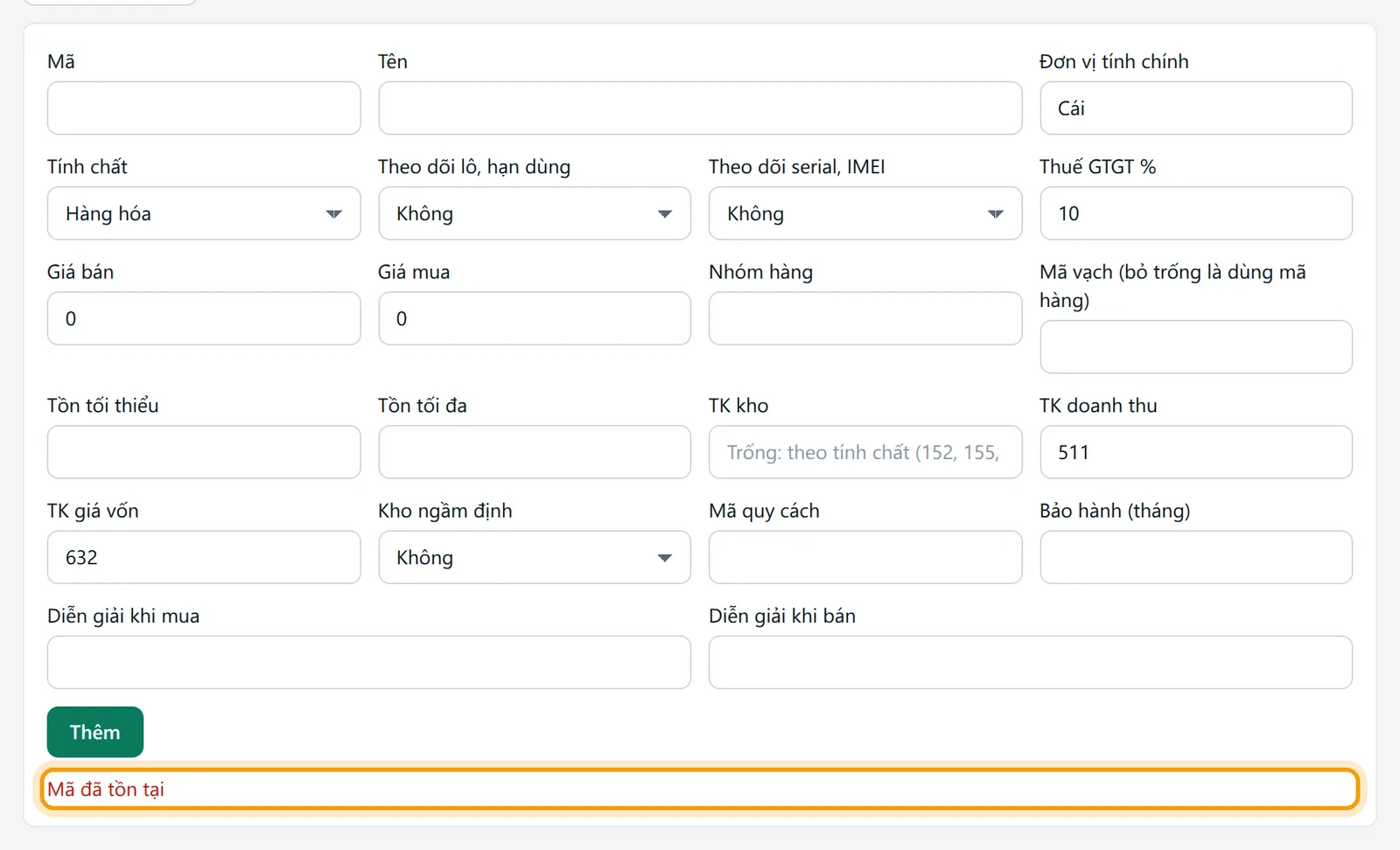
Mã đã tồn tại: mã mặt hàng hoặc mã kho trùng cái đã có, kể cả hàng đã ngừng dùng. Đổi mã khác.
Tài khoản không có trong hệ thống: câu báo kèm số hiệu tài khoản thiếu. Bạn gõ tài khoản chưa có trong hệ thống tài khoản. Thêm tài khoản trước hoặc sửa lại số hiệu.Tồn tối đa phải lớn hơn hoặc bằng tồn tối thiểu: đổi lại hai ngưỡng.Mặt hàng đã có chứng từ, không đổi được giữa hàng hóa và dịch vụ hay cách theo dõi lô, serial: hàng đã phát sinh thì khóa lựa chọn này. Tạo mặt hàng mới nếu thật sự cần đổi cách quản lý.Dịch vụ không theo dõi serial: bỏ Theo dõi serial, IMEI hoặc đổi Tính chất.
Báo lỗi nói mã vạch đã gán cho mặt hàng khác kèm mã hàng đó: mã vạch không được trùng. Đổi mã vạch hoặc sửa mặt hàng kia.
Mặt hàng … đang được dùng, không xóa được. Đặt "Ngừng dùng" để ẩn khỏi chứng từ mới.: bảng liệt kê chứng từ đang tham chiếu. Làm đúng gợi ý, hoặc xóa chứng từ trước nếu chứng từ đó sai.Báo lỗi nói kho còn bao nhiêu mặt hàng có tồn và yêu cầu chuyển hết hàng sang kho khác rồi mới ngừng dùng: chuyển kho hết số lượng rồi mới ngừng kho.
09
Hỏi đáp
Những câu người mới hay hỏi nhất về danh mục này.
Sửa thuế suất của mặt hàng thì chứng từ cũ có đổi theo không?
Không. Chứng từ đã lập giữ thuế suất lúc lập. Thuế suất mới chỉ điền sẵn cho chứng từ lập sau.
Hàng đã bán thì xóa được không?
Không. Mặt hàng có chứng từ, sổ kho, đơn hàng hay định mức thì phần mềm chặn xóa và liệt kê từng chứng từ. Dùng Ngừng dùng để ẩn.
Mã vạch bỏ trống thì sao?
Phần mềm dùng chính mã hàng để in tem và để quét khi lập phiếu kho. Xem in tem mã vạch.
Mỗi mặt hàng chọn được một phương pháp tính giá xuất kho riêng không?
Không. Thông tư 99 cho chọn theo từng mặt hàng, nhưng KetoanX chọn một phương pháp cho cả công ty ở tính giá xuất kho. Hàng cần phương pháp khác thì bạn phải xử lý bằng cách tính tay ngoài phần mềm.
Bảng giá bán nằm ở đâu?
Bấm Bảng giá bán ở đầu trang. Bảng giá có bài riêng: bảng giá bán.
Hướng dẫn khác trong nhóm Kho
- Tồn kho
- Tồn kho và đơn đặt hàng chưa giao
- Nhập kho, xuất kho
- Tính giá xuất kho
- Chuyển kho
- Kiểm kê kho
- Tồn theo lô, hạn dùng
- Đơn vị tính quy đổi
- Nhóm vật tư, hàng hóa
- In tem mã vạch
- Định mức nguyên vật liệu
- Lắp ráp, tháo dỡ
- Lệnh sản xuất
- Theo dõi serial, IMEI
- Sổ kho của thủ kho
- Thứ tự chứng từ trong ngày
- Tổng hợp nhập xuất tồn
- Sổ chi tiết vật liệu, hàng hóa
- Hàng dưới tối thiểu, vượt tối đa
- Hàng chậm luân chuyển
- Sổ chuyển kho
- Đối chiếu kho với sổ cái
- Vòng quay hàng tồn kho
- Tồn kho theo chứng từ nhập
- Đối chiếu xuất kho theo chứng từ nhập
- Sổ chi tiết, thẻ kho theo lô
- Tồn kho theo đối tượng
- Tổng hợp xuất kho bán hàng
- Phiếu xuất chưa có chứng từ bán
- Đối chiếu nhập xuất lắp ráp, tháo dỡ
- Tiến độ sản xuất, xuất kho theo lệnh
- Công thức số lượng theo kích thước
- Hàng nhận giữ hộ, gia công, bán hộ
- Đối chiếu giao nhận giữa chi nhánh
Dùng thử trên sổ của chính bạn
Đăng ký mất vài phút, không cần thẻ thanh toán. Mọi chức năng đều miễn phí.