01
Chức năng này dùng để làm gì
Màn này cho bạn tạo nhiều bảng giá, đặt giá và chiết khấu từng mặt hàng trong bảng, đặt khoảng ngày hiệu lực, ngừng dùng bảng khi không cần, và gán bảng cho từng khách hàng. Danh sách còn cho thấy mỗi bảng có bao nhiêu mặt hàng và bao nhiêu khách đang dùng.
Bảng giá nằm ở phía thiết lập của vòng bán hàng, làm xong một lần rồi dùng ở báo giá, đơn đặt hàng và chứng từ bán hàng. Muốn đổi giá hàng loạt theo tỷ lệ thì dùng tính giá bán hàng loạt, muốn giá thay đổi theo nhóm khách, nhóm hàng, số lượng thì dùng chính sách giá. Giá mua cố định theo nhà cung cấp là chuyện khác, ở phía mua hàng.
02
Trước khi bắt đầu
Mặt hàng đã khai trong danh mục, có giá bán, đơn vị tính, thuế suất. Xem vật tư, hàng hóa, kho. Ô mặt hàng trong bảng giá cho phép thêm nhanh mặt hàng mới nếu bạn có quyền.
Khách hàng đã khai và được đánh dấu là khách hàng. Xem khách hàng, nhà cung cấp. Nhà cung cấp thuần không có trong danh sách để gán.
Quyền phân hệ Bán hàng. Thêm để tạo bảng giá và thêm giá mặt hàng mới, sửa để đổi tên, thời gian, đặt lại giá mặt hàng đã có và gán bảng giá cho khách, xóa để xóa bảng hoặc bỏ mặt hàng khỏi bảng.
Chốt trước các mức giá chưa thuế. Bảng giá luôn tính theo đơn vị chính của mặt hàng và chưa gồm thuế GTGT.
03
Mở màn hình
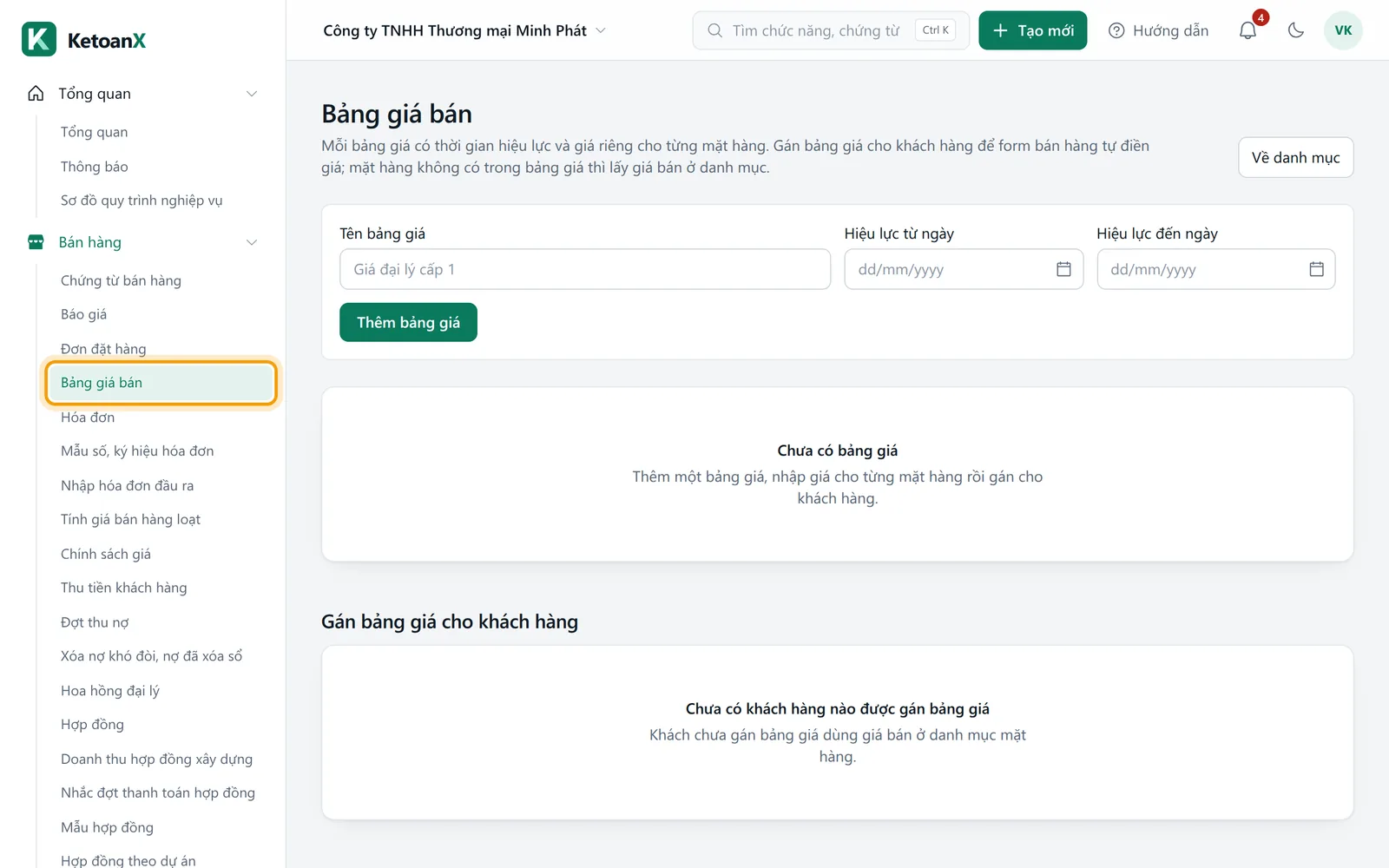
Vào menu Bán hàng, Bảng giá bán. Đầu trang có nút Về danh mục để quay lại danh mục mặt hàng. Màn chia ba phần:
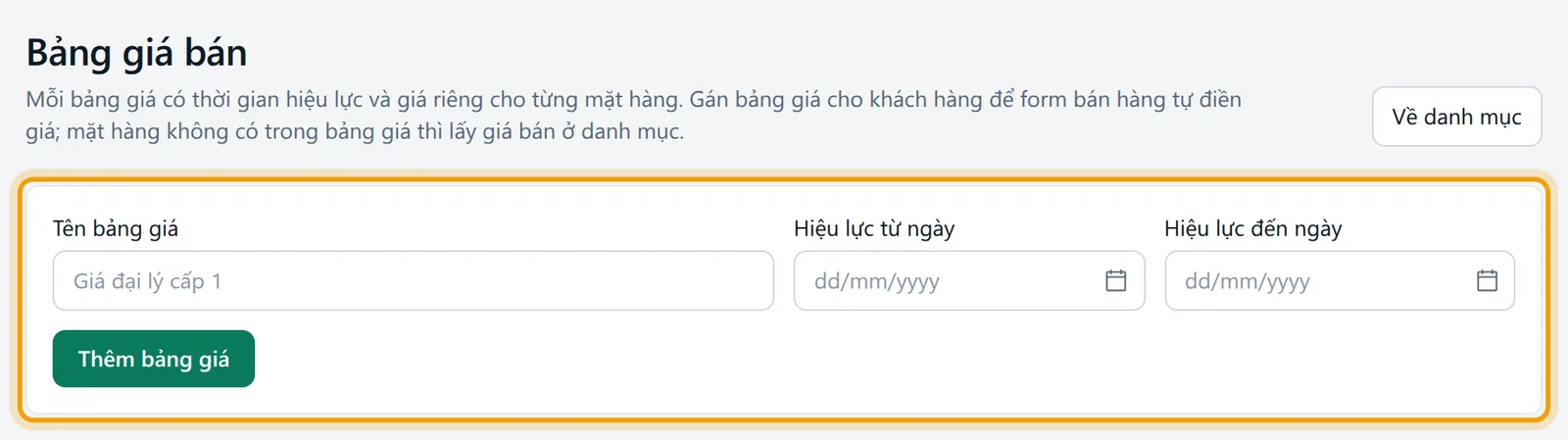
Khung thêm bảng giá, chỉ hiện khi bạn có quyền thêm, gồm ba ô và nút Thêm bảng giá.
Bảng liệt kê các bảng giá với các cột Tên bảng giá, Hiệu lực, Số mặt hàng, Số khách được gán và Tình trạng. Tình trạng có ba giá trị: Đang hiệu lực, Ngoài thời gian hiệu lực (hôm nay nằm ngoài khoảng ngày) và Ngừng dùng. Cuối dòng là nút Xóa (nếu có quyền xóa).
Mục Gán bảng giá cho khách hàng với biểu mẫu gán và bảng các khách đã được gán.
Bấm tên bảng giá để mở chi tiết: đầu trang ghi Bảng giá: kèm tên bảng, có nút Về danh sách bảng giá, rồi khung sửa thông tin bảng, mục Giá theo mặt hàng và bảng giá từng mặt hàng.
04
Các ô cần nhập
Màn có ba biểu mẫu nhỏ: thông tin bảng giá, giá một mặt hàng trong bảng, và gán bảng cho khách.

| Ô | Ý nghĩa và cách nhập | Bắt buộc | Ví dụ |
|---|---|---|---|
| Tên bảng giá | Tên gọi để chọn khi gán. Từ 2 đến 120 ký tự | Có | Giá đại lý cấp 1 |
| Hiệu lực từ ngày | Ngày bắt đầu áp dụng. Để trống là không giới hạn đầu | Không | 01/10/2026 |
| Hiệu lực đến ngày | Ngày cuối cùng còn áp dụng. Để trống là không giới hạn cuối | Không | 31/12/2026 |
| Tình trạng | Chỉ có ở trang chi tiết: Đang dùng hoặc Ngừng dùng | Có | Đang dùng |
| Bảng giá | Ở biểu mẫu đặt giá, chỉ có bảng đang mở | Có | Giá đại lý cấp 1 |
| Mặt hàng | Chọn từ danh mục, hiện mã, tên, đơn vị | Có | HH001 · Bộ ấm chén (Bộ) |
| Giá bán | Giá của một đơn vị chính, chưa thuế, không âm | Có | 360.000 |
| Chiết khấu % | Chiết khấu mặc định cho mặt hàng này, từ 0 đến 100, tối đa ba số lẻ | Không | 2 |
| Khách hàng được gán | Khách nhận bảng giá | Có | KH001 · Công ty TNHH An Phú |
| Bảng giá (biểu mẫu gán) | Bảng cần gán, hoặc chọn Không dùng bảng giá để bỏ gán | Không | Giá đại lý cấp 1 |
Mỗi khách chỉ gán được một bảng giá tại một thời điểm. Gán bảng khác thì thay bảng cũ. Đặt giá cho một mặt hàng đã có trong bảng thì ghi đè giá cũ, đúng như câu gợi ý trên màn.
05
Làm từng bước: tạo bảng giá đại lý và gán cho một khách
Ví dụ: Công ty TNHH Thương mại Minh Phát bán bộ ấm chén niêm yết 400.000 đồng, nhưng đại lý cấp 1 mua giá 360.000 đồng, chiết khấu thêm 2%, áp dụng từ 01/10/2026 đến 31/12/2026. Công ty TNHH An Phú là đại lý cấp 1.

Vào Bán hàng, Bảng giá bán. Ở khung thêm bảng giá nhập Tên bảng giá là Giá đại lý cấp 1, Hiệu lực từ ngày 01/10/2026, Hiệu lực đến ngày 31/12/2026, bấm Thêm bảng giá.
Bảng mới hiện trong danh sách với 0 mặt hàng, 0 khách, tình trạng Đang hiệu lực. Bấm tên bảng để mở.
Ở mục Giá theo mặt hàng, chọn Mặt hàng là Bộ ấm chén, nhập Giá bán 360.000 và Chiết khấu % 2, bấm Đặt giá. Ô Mặt hàng luôn có sẵn một mặt hàng được chọn, nên đọc kỹ trước khi bấm để khỏi đặt giá nhầm hàng. Làm tương tự cho các mặt hàng khác. Mỗi dòng đã đặt hiện trong bảng cùng cột Giá danh mục (400.000) để bạn so.
Bấm Về danh sách bảng giá. Ở mục Gán bảng giá cho khách hàng, chọn khách Công ty TNHH An Phú, chọn bảng Giá đại lý cấp 1, bấm Gán. Cẩn thận chọn đúng khách trước khi bấm, vì ô khách đã có sẵn một khách được chọn.
Kiểm tra: lập thử chứng từ bán hoặc báo giá cho An Phú ngày 20/10/2026, chọn Bộ ấm chén. Đơn giá tự điền 360.000 và CK % tự điền 2. Với 20 bộ: tiền hàng 7.200.000, chiết khấu 144.000, còn 7.056.000, thuế 8% là 564.480.
Sau bước cuối, khách An Phú luôn nhận giá đại lý khi bạn lập chứng từ trong khoảng ngày hiệu lực, không cần nhớ giá. Sang 01/01/2027 bảng chuyển sang Ngoài thời gian hiệu lực và khách quay về giá danh mục cho tới khi bạn gia hạn.
06
Các trường hợp khác
Bảng giá thường được sửa nhiều hơn là tạo mới. Các tình huống dưới đây là những việc bạn sẽ làm hằng tháng.
Khi gia hạn hoặc ngừng dùng một bảng giá
Mở bảng, đổi Hiệu lực đến ngày hoặc Tình trạng, bấm Lưu bảng giá. Trang báo Đã lưu bảng giá. Bảng ngừng dùng hoặc hết hạn không bị xóa: giá vẫn còn nguyên, khách vẫn được gán, chỉ là chứng từ lập sau không dùng giá từ bảng đó. Cần dùng lại thì bật Đang dùng và sửa ngày.
Khi muốn bỏ một mặt hàng khỏi bảng
Bấm Bỏ ở cuối dòng mặt hàng, xác nhận. Từ đó mặt hàng này lấy giá danh mục cho khách của bảng. Các chứng từ đã lập không đổi.
Khi bỏ gán hoặc xóa bảng giá
Gán lại khách với lựa chọn Không dùng bảng giá để bỏ gán. Bấm Xóa ở danh sách để xóa cả bảng; phần mềm hỏi lại và cảnh báo khách đang gán sẽ quay về giá bán danh mục. Chứng từ đã lập vẫn giữ giá lúc lập.
Khi bảng giá và chính sách giá cùng áp dụng
Thứ tự khi lập chứng từ: giá danh mục, thay bằng giá trong bảng giá của khách nếu bảng còn hiệu lực và có mặt hàng đó, rồi nếu có chính sách giá khớp thì chính sách giá thay tiếp. Dòng hàng sẽ hiện chữ báo giá theo chính sách nào. Chi tiết ở bài chính sách giá.
Khi cần đổi giá cả loạt mặt hàng
Gõ từng dòng thì chậm. Dùng tính giá bán hàng loạt với nơi ghi giá là bảng giá bạn chọn: phần mềm xem trước giá mới rồi ghi vào bảng, mặt hàng chưa có thì thêm, mặt hàng đã có thì sửa giá.
Khi giá trong bảng ảnh hưởng thuế và hóa đơn
Giá trong bảng là giá chưa thuế, nên thuế GTGT cộng thêm theo thuế suất của dòng hàng khi lập chứng từ. Chiết khấu trong bảng ghi ngay trên dòng chứng từ; từ 01/7/2026 (Nghị định 254/2026/NĐ-CP), hóa đơn phải thể hiện rõ khoản chiết khấu thương mại và giá tính thuế GTGT là giá đã chiết khấu, chưa thuế. Xem chiết khấu thương mại và giá tính thuế GTGT. Nếu khách hưởng giá thấp là bên liên kết với công ty, giao dịch phải kê khai theo Nghị định 255/2026/NĐ-CP (hiệu lực từ 01/7/2026, áp dụng từ kỳ tính thuế TNDN năm 2026); xem bài giao dịch liên kết. KetoanX không kiểm giá trong bảng có hợp lý với giá thị trường hay không, việc đó thuộc về bạn.
07
Phần mềm tự ghi gì
Bảng giá không ghi bút toán, không đụng kho, công nợ hay thuế. Phần mềm chỉ lưu bảng giá, giá từng mặt hàng và khách nào dùng bảng nào. Thao tác tạo, xóa và đặt lại giá không vào nhật ký thao tác; riêng công cụ tính giá hàng loạt có ghi nhật ký. Bút toán chỉ xuất hiện khi lập chứng từ bán, với doanh thu lấy theo đơn giá từ bảng này.
Để kiểm lại, lập thử một báo giá cho khách đã gán và xem đơn giá tự điền (báo giá không ghi sổ nên an toàn để thử), hoặc xem cột Giá danh mục cạnh Giá trong bảng ở trang chi tiết để thấy chênh lệch so với giá niêm yết.
08
Lỗi hay gặp và cách xử lý
Nhập tên bảng giá: tên để trống hoặc ngắn hơn 2 ký tự.
Ngày hết hiệu lực phải sau ngày bắt đầu: Hiệu lực đến ngày sớm hơn Hiệu lực từ ngày. Đổi lại hai ngày (hai ngày bằng nhau vẫn được).
Chọn mặt hàng: máy chủ không nhận được mặt hàng, thường vì danh mục vừa bị đổi ở thẻ khác. Tải lại trang và chọn lại.
Giá không âm, Chiết khấu không âm, Chiết khấu tối đa 100%: số nhập ngoài khoảng cho phép.
Chọn khách hàng: máy chủ không nhận được khách, thường vì danh sách vừa đổi ở thẻ khác. Tải lại trang rồi gán lại.
Khách hàng không thuộc công ty này hoặc Không tìm thấy bảng giá: bảng hoặc khách vừa bị xóa ở nơi khác. Tải lại trang rồi làm lại.
Đơn giá không tự điền theo bảng: kiểm lần lượt xem khách đã được gán, bảng ở Đang hiệu lực theo ngày lập chứng từ (không phải ngày hôm nay) và mặt hàng có trong bảng.
09
Hỏi đáp
Những câu người mới hay hỏi khi lập bảng giá.
Bảng giá có tự tính thuế GTGT không?
Không. Giá trong bảng chưa gồm thuế. Thuế tính thêm theo thuế suất của dòng hàng trên chứng từ.
Một mặt hàng có thể có nhiều giá cho nhiều khách không?
Có. Tạo mỗi nhóm khách một bảng giá, đặt giá khác nhau cho cùng mặt hàng rồi gán đúng bảng cho khách. Chính sách giá cho phép đặt giá theo nhóm khách và nhóm hàng, xem chính sách giá. Phần mềm chưa có giá theo bậc số lượng.
Sửa giá trong bảng thì chứng từ cũ có đổi không?
Không. Chứng từ đã lập giữ nguyên giá lúc lập. Bảng giá chỉ tác động tới chứng từ lập sau.
Tôi bán theo đơn vị quy đổi (thùng) thì giá bảng tính sao?
Giá trong bảng là giá của đơn vị chính. Khi chọn đơn vị quy đổi trên chứng từ bán, phần mềm nhân giá theo hệ số quy đổi của mặt hàng. Báo giá và đơn đặt hàng chỉ dùng đơn vị chính.
Có gán một bảng giá cho cả nhóm khách cùng lúc được không?
Màn này gán từng khách một. Muốn giá theo nhóm khách thì dùng chính sách giá, áp theo nhóm khách.
Hướng dẫn khác trong nhóm Bán hàng
- Chứng từ bán hàng
- Báo giá
- Đơn đặt hàng
- Hóa đơn
- Mẫu số, ký hiệu hóa đơn
- Nhập hóa đơn đầu ra
- Tính giá bán hàng loạt
- Chính sách giá
- Thu tiền khách hàng
- Đợt thu nợ
- Xóa nợ khó đòi, nợ đã xóa sổ
- Hoa hồng đại lý
- Hợp đồng
- Doanh thu hợp đồng xây dựng
- Nhắc đợt thanh toán hợp đồng
- Mẫu hợp đồng
- Hợp đồng theo dự án
- Khách hàng, nhà cung cấp
- Mẫu in chứng từ
- Mẫu thư, gửi thư
- Chương trình khuyến mại
- Chiết khấu thương mại theo doanh số
- Ghi nhận doanh số theo hợp đồng
- Gửi hóa đơn hàng loạt
- Tờ khai dữ liệu hóa đơn bán ra (03/DL-HĐĐT)
- Tờ khai đăng ký sử dụng hóa đơn điện tử (01/ĐKTĐ-HĐĐT)
- Hóa đơn khởi tạo từ máy tính tiền
- Hóa đơn bán lẻ xăng dầu, bảng tổng hợp
- Thủ tục hóa đơn giấy (TB01/AC, BC26/AC...)
- Thông báo công nợ theo ngoại tệ
Dùng thử trên sổ của chính bạn
Đăng ký mất vài phút, không cần thẻ thanh toán. Mọi chức năng đều miễn phí.