01
Chức năng này dùng để làm gì
Mỗi loại chứng từ có một mẫu in. Bạn chọn loại ở dải nhãn phía trên, chỉnh bên trái, nhìn kết quả bên phải rồi lưu. Loại nào chưa có mẫu riêng thì dùng Mẫu chung (áp cho loại chưa có mẫu riêng), nên nếu bạn chỉ muốn một diện mạo đồng nhất thì sửa mẫu chung là đủ.
Màn này chỉ đổi cách trình bày, không đổi số liệu. Nó nằm sau khâu lập chứng từ: bạn lập báo giá, đơn đặt hàng, chứng từ bán hàng hay hóa đơn, rồi bấm in và bản in lấy theo mẫu đã lưu ở đây. Mẫu này cũng dùng cho tệp đính kèm khi bạn gửi chứng từ qua email, xem mẫu thư, gửi thư. Phiếu thu, phiếu chi và các chứng từ kế toán khác in bằng cơ chế riêng, không theo mẫu này.
02
Trước khi bắt đầu
Thông tin công ty đã khai đủ tên, mã số thuế, địa chỉ, điện thoại ở bước tạo công ty hoặc cài đặt công ty, vì bản in lấy từ đó. Xem tạo công ty và chọn chế độ kế toán.
Số tài khoản ngân hàng: bản in lấy số tài khoản trong thông tin công ty; chưa khai thì lấy tài khoản ngân hàng VND đang dùng đầu tiên. Không có cả hai thì dòng ngân hàng không in.
Quyền: xem trang thì ai vào được phân hệ bán hàng cũng xem; lưu mẫu, tải logo, bỏ logo cần quyền Quản lý mẫu in, mà quyền này mặc định đi kèm quyền sửa. Xem thành viên và phân quyền.
Tệp logo là ảnh PNG, JPG hoặc WebP nhỏ hơn 300 KB.
03
Mở màn hình
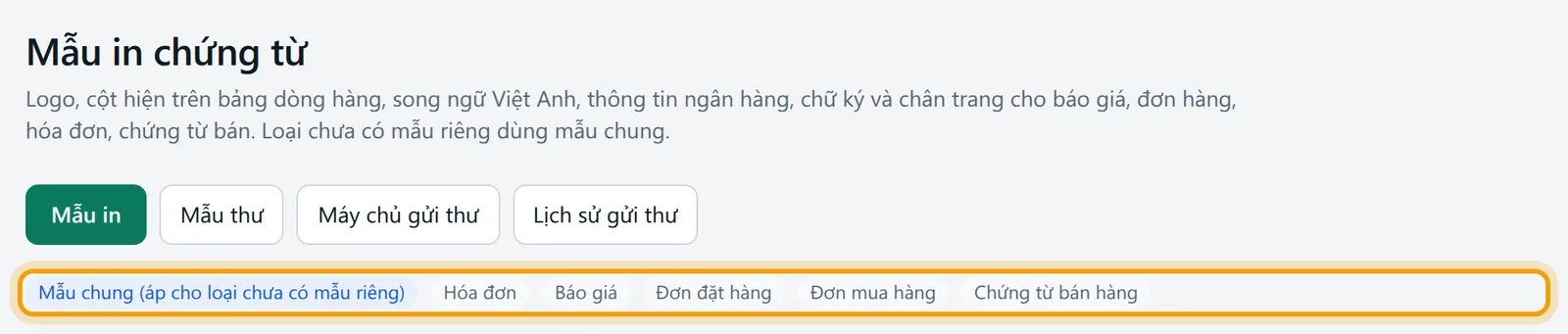
Vào menu Bán hàng, Mẫu in chứng từ. Phía trên có bốn nút chuyển giữa các trang thiết lập: Mẫu in (trang này), Mẫu thư, Máy chủ gửi thư, Lịch sử gửi thư.
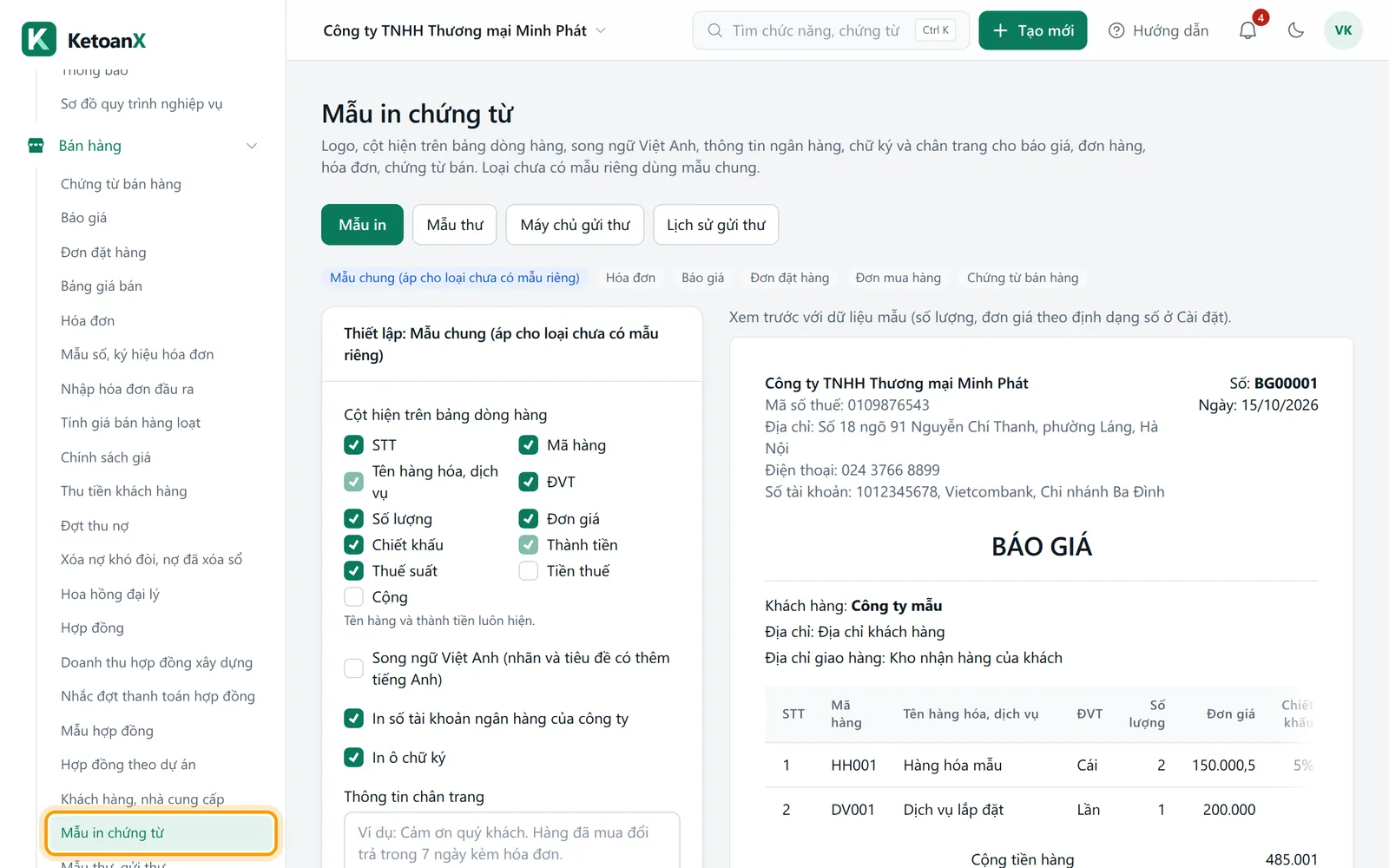
Dưới đó là dải sáu loại chứng từ: Mẫu chung (áp cho loại chưa có mẫu riêng), Hóa đơn, Báo giá, Đơn đặt hàng, Đơn mua hàng, Chứng từ bán hàng. Loại đang chọn tô nổi. Chọn loại chưa có mẫu riêng thì có dòng báo loại này đang dùng mẫu chung và bấm lưu sẽ tạo mẫu riêng.
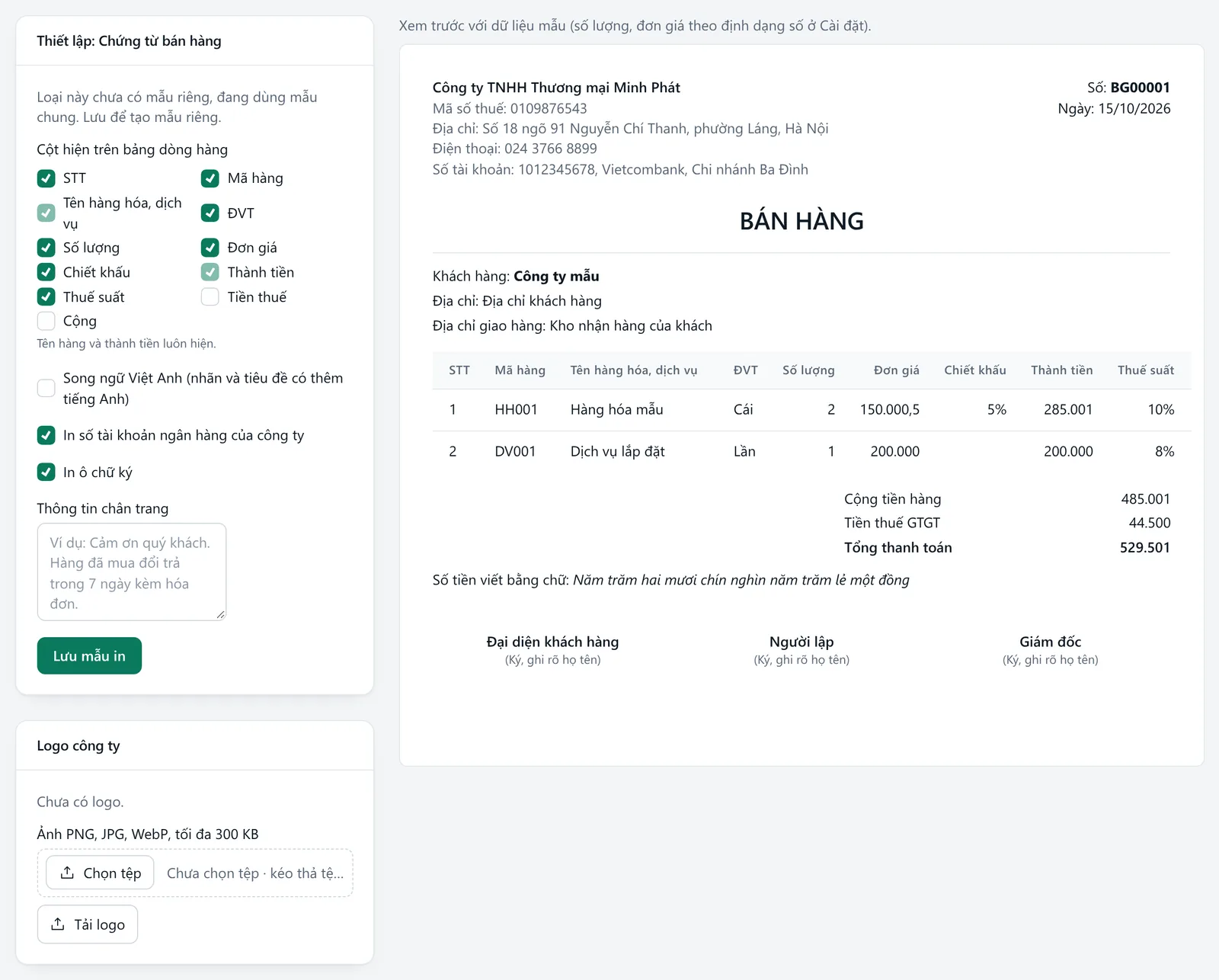
Cột trái có hai thẻ: Thiết lập kèm tên loại, và Logo công ty. Cột phải là khung xem trước với dữ liệu mẫu (khách mẫu, hai dòng hàng, tổng 529.501 đồng), số liệu định dạng theo cài đặt Định dạng số.
04
Các ô cần nhập
Mọi thiết lập dưới đây lưu theo từng loại chứng từ, riêng cho công ty.
| Ô | Ý nghĩa và cách nhập | Bắt buộc | Ví dụ |
|---|---|---|---|
| Cột hiện trên bảng dòng hàng | Tích các cột muốn in. Tên hàng và thành tiền luôn hiện, không bỏ được. Hóa đơn không có cột mã hàng và chiết khấu. | Không | STT, Tên hàng hóa, dịch vụ, ĐVT, Số lượng, Đơn giá, Thành tiền, Thuế suất |
Song ngữ Việt Anh (nhãn và tiêu đề có thêm tiếng Anh) | Bật thì tiêu đề và nhãn có thêm tiếng Anh, ví dụ tên cột thành Tiếng Việt (English). | Không | Bật khi bán cho khách nước ngoài |
In số tài khoản ngân hàng của công ty | In dòng số tài khoản ở phần thông tin công ty. Mặc định bật. | Không | Bật |
| In ô chữ ký | In hàng ô chữ ký cuối bản in. Mặc định bật. | Không | Bật |
| Thông tin chân trang | Đoạn chữ cuối trang, tối đa 1.000 ký tự. | Không | Cảm ơn quý khách. Đổi trả trong 7 ngày kèm hóa đơn. |
Ảnh PNG, JPG, WebP, tối đa 300 KB | Chọn tệp logo rồi bấm Tải logo. | Không | logo-congty.png |
Các cột có thể tích gồm STT, Mã hàng, Tên hàng hóa, dịch vụ, ĐVT, Số lượng, Đơn giá, Chiết khấu, Thành tiền, Thuế suất, Tiền thuế và Cộng. Nút Lưu mẫu in lưu thiết lập; Tải logo và Bỏ logo có tác dụng ngay, không cần Lưu mẫu in.
Logo đặt ở mẫu chung sẽ được các mẫu riêng chưa có logo mượn dùng. Mẫu riêng có logo của nó thì dùng logo đó. Khi mẫu đang mượn, dưới thẻ logo có dòng báo mẫu này chưa có logo riêng.
05
Làm từng bước: đặt logo, chân trang và bật song ngữ cho chứng từ bán hàng
Ví dụ: công ty bán hàng cho một khách Nhật nên muốn bản in chứng từ bán có tiếng Anh, logo ở góc và lời cảm ơn dưới chân trang.
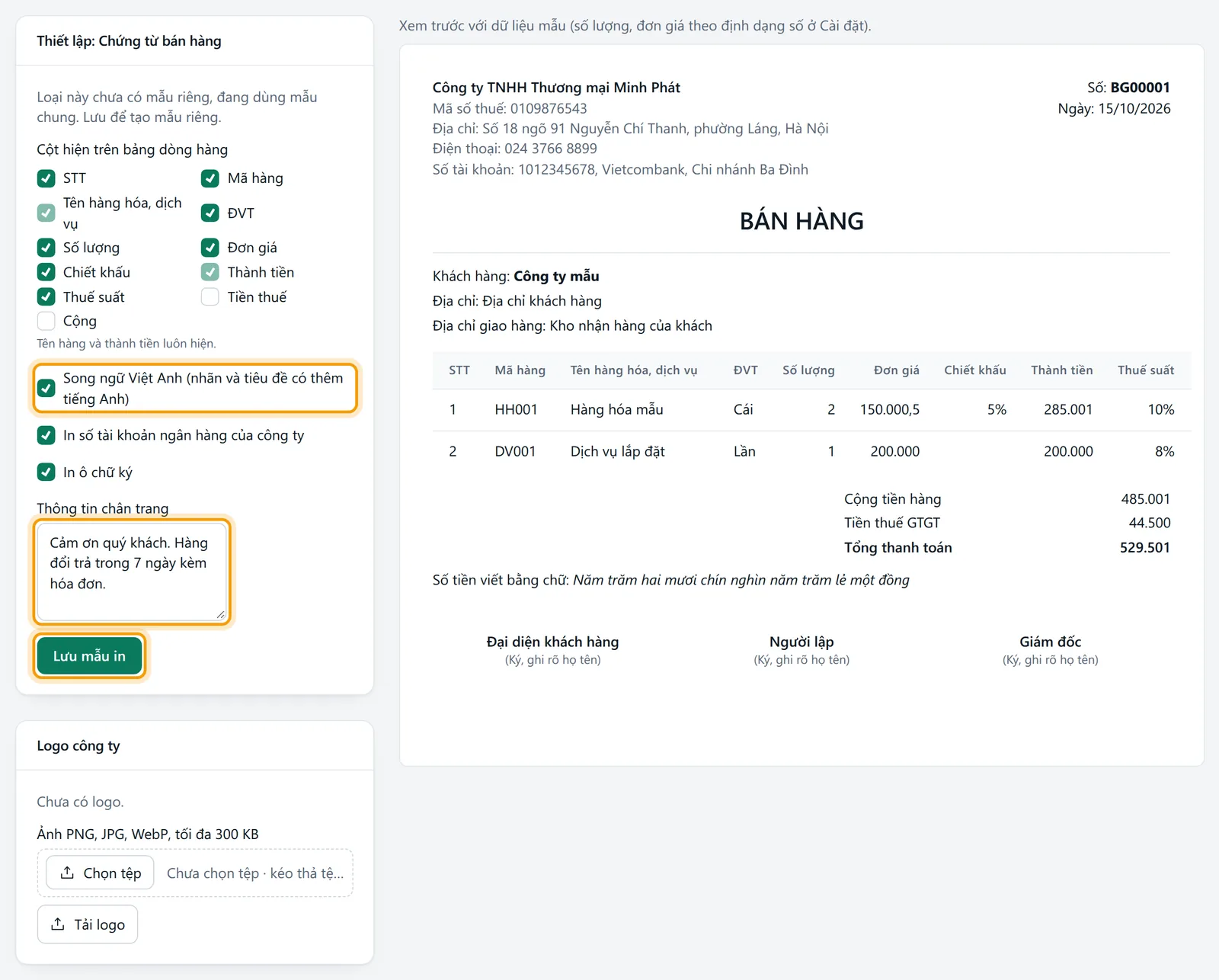
Vào Bán hàng, Mẫu in chứng từ, chọn nhãn Chứng từ bán hàng. Dòng nhắc cho biết loại này đang dùng mẫu chung.
Ở thẻ Logo công ty, chọn tệp logo (dưới 300 KB), bấm Tải logo. Logo hiện ngay ở thẻ và khung xem trước.
Ở thẻ Thiết lập, trong Cột hiện trên bảng dòng hàng, bỏ tích Chiết khấu nếu bạn không dùng, giữ lại STT, Mã hàng, ĐVT, Số lượng, Đơn giá, Thuế suất.
Tích
Song ngữ Việt Anh (nhãn và tiêu đề có thêm tiếng Anh). Xem khung bên phải: tiêu đề và tên cột có thêm tiếng Anh.Gõ vào Thông tin chân trang câu Cảm ơn quý khách. Hàng đổi trả trong 7 ngày kèm hóa đơn.
Bấm Lưu mẫu in. Hiện thông báo Đã lưu mẫu in.
Từ lúc này, ở chứng từ bán hàng bất kỳ bạn bấm In chứng từ bán hàng hoặc gửi email chứng từ, bản in dùng mẫu vừa lưu. Các loại khác như báo giá vẫn theo mẫu chung cho đến khi bạn lưu mẫu riêng cho chúng.
06
Các trường hợp khác
Dưới đây là những việc thường làm tiếp sau khi đã có mẫu đầu tiên.
Khi muốn mọi chứng từ cùng một diện mạo
Chọn Mẫu chung (áp cho loại chưa có mẫu riêng), đặt logo, chân trang, ngân hàng một lần. Các loại chưa có mẫu riêng tự dùng theo. Chỉ tạo mẫu riêng cho loại nào cần khác, ví dụ hóa đơn cần ít cột hơn.
Khi bản in hóa đơn bị nhầm là hóa đơn điện tử
Bản in và tệp đính kèm của hóa đơn trong KetoanX là bản thông tin nội bộ: chưa có chữ ký số, chưa có mã của cơ quan thuế và chưa gửi cho cơ quan thuế, nên không thay cho hóa đơn điện tử. Hóa đơn điện tử hợp lệ phải đủ các nội dung bắt buộc theo Nghị định 254/2026/NĐ-CP, hiệu lực từ 01/7/2026, xem nội dung bắt buộc trên hóa đơn và hóa đơn điện tử 2026. Trang này đổi cách trình bày, không làm bản in hợp lệ hơn. Hãy lập hóa đơn điện tử bằng phần mềm hóa đơn đã đăng ký rồi ghi lại số hóa đơn ở chứng từ bán.
Khi muốn in song ngữ cho khách nước ngoài
Tích Song ngữ Việt Anh (nhãn và tiêu đề có thêm tiếng Anh). Về quy định: hóa đơn hiển thị bằng tiếng Việt; chữ nước ngoài, nếu cần, phải đặt trong ngoặc đơn bên phải hoặc ngay dưới dòng tiếng Việt, cỡ chữ nhỏ hơn. Mẫu in của KetoanX ghi dạng Tiếng Việt (English), nên khi bản in là hóa đơn chính thức bạn nên kiểm lại cách trình bày với phần mềm hóa đơn của mình. Với báo giá, đơn hàng thì không bị ràng buộc này.
Khi thay logo hoặc bỏ logo
Chọn loại chứng từ, tải tệp mới bằng Tải logo để thay. Muốn bỏ thì bấm Bỏ logo. Bỏ logo của mẫu riêng thì mẫu đó quay về mượn logo của mẫu chung nếu mẫu chung có.
Khi không muốn lộ số tài khoản trên bản in
Bỏ tích In số tài khoản ngân hàng của công ty rồi Lưu mẫu in. Báo giá gửi khách chưa chốt giao dịch là chỗ hay cần tắt.
Khi chỉ cần in một lần theo cách khác
Mẫu in là thiết lập cố định cho cả công ty. In một bản khác thì trên màn in chứng từ có nút chọn khổ giấy của trình duyệt; với hóa đơn còn có tùy chọn in thêm bảng thuế theo thuế suất, serial hoặc quy đổi đơn vị.
07
Phần mềm tự ghi gì
Màn này không ghi bút toán và không đụng tới số liệu kế toán. Nó chỉ ghi lại mẫu in của công ty theo từng loại chứng từ, kèm tệp logo, và ghi nhật ký thao tác mỗi lần lưu mẫu, tải hoặc bỏ logo.
Bản in lấy số liệu từ chính chứng từ lúc in: tên, mã số thuế, địa chỉ khách từ khách hàng, nhà cung cấp; tên, địa chỉ, mã số thuế, điện thoại công ty từ thông tin công ty; số tiền bằng chữ do phần mềm đọc từ tổng thanh toán. Khung xem trước dùng số liệu mẫu, không phải chứng từ thật. Để kiểm lại, mở một chứng từ thật rồi bấm in.
08
Lỗi hay gặp và cách xử lý
Bạn chỉ có quyền xem mẫu in.: tài khoản không có quyền sửa nên các ô bị khóa. Nhờ quản trị cấp quyền sửa ở phân hệ bán hàng hoặc hệ thống.
Câu báo thiếu quyền khi bấm lưu dù ô không bị khóa: tài khoản có quyền sửa nhưng quyền chi tiết Quản lý mẫu in đã bị bỏ. Nhờ quản trị bật lại.
Chưa chọn tệp ảnh: bạn bấm Tải logo khi chưa chọn tệp.
Ảnh logo tối đa 300 KB: giảm kích thước ảnh rồi tải lại.
Logo chỉ nhận ảnh PNG, JPG hoặc WebP: đổi định dạng tệp. Tệp không phải ảnh hợp lệ: tệp bị đổi đuôi hoặc hỏng; mở ảnh gốc, xuất lại.
Chân trang tối đa 1.000 ký tự: rút gọn chân trang.
Bản in vẫn ra mẫu cũ: kiểm đúng loại chứng từ. Bản in hóa đơn dùng mẫu Hóa đơn, chứng từ bán dùng Chứng từ bán hàng. Loại chưa có mẫu riêng dùng mẫu chung.
09
Hỏi đáp
Những câu hay gặp khi chỉnh mẫu in lần đầu.
Sửa mẫu có làm đổi các chứng từ đã in không?
Không. Mẫu chỉ áp khi bạn mở bản in hoặc gửi thư. Chứng từ in ra giấy trước đó không đổi, nhưng in lại sẽ ra theo mẫu mới.
Tên cột Tên hàng hóa, dịch vụ và Thành tiền có tắt được không?
Không, hai cột này luôn in vì thiếu chúng bảng hàng mất nghĩa.
Mẫu in có áp cho phiếu thu, phiếu chi không?
Không. Mẫu này áp cho báo giá, đơn đặt hàng, đơn mua hàng, hóa đơn và chứng từ bán hàng. Thông báo công nợ cũng dùng logo và chân trang của mẫu chung.
Tôi cần mẫu Word hoặc Excel riêng của công ty thì sao?
Có tính năng trộn chứng từ vào mẫu Word, Excel của bạn, xem mẫu Word, Excel trộn chứng từ.
Logo bị mờ hoặc quá to thì sao?
Bản in giới hạn logo trong khung cao khoảng 64 điểm ảnh. Dùng ảnh nền trong suốt, tỉ lệ ngang vừa phải và rõ nét.
Hướng dẫn khác trong nhóm Bán hàng
- Chứng từ bán hàng
- Báo giá
- Đơn đặt hàng
- Bảng giá bán
- Hóa đơn
- Mẫu số, ký hiệu hóa đơn
- Nhập hóa đơn đầu ra
- Tính giá bán hàng loạt
- Chính sách giá
- Thu tiền khách hàng
- Đợt thu nợ
- Xóa nợ khó đòi, nợ đã xóa sổ
- Hoa hồng đại lý
- Hợp đồng
- Doanh thu hợp đồng xây dựng
- Nhắc đợt thanh toán hợp đồng
- Mẫu hợp đồng
- Hợp đồng theo dự án
- Khách hàng, nhà cung cấp
- Mẫu thư, gửi thư
- Chương trình khuyến mại
- Chiết khấu thương mại theo doanh số
- Ghi nhận doanh số theo hợp đồng
- Gửi hóa đơn hàng loạt
- Tờ khai dữ liệu hóa đơn bán ra (03/DL-HĐĐT)
- Tờ khai đăng ký sử dụng hóa đơn điện tử (01/ĐKTĐ-HĐĐT)
- Hóa đơn khởi tạo từ máy tính tiền
- Hóa đơn bán lẻ xăng dầu, bảng tổng hợp
- Thủ tục hóa đơn giấy (TB01/AC, BC26/AC...)
- Thông báo công nợ theo ngoại tệ
Dùng thử trên sổ của chính bạn
Đăng ký mất vài phút, không cần thẻ thanh toán. Mọi chức năng đều miễn phí.