01
Chức năng này dùng để làm gì
Dùng khi hóa đơn thật đã được lập, ký số và gửi cơ quan thuế ở phần mềm hóa đơn điện tử, và bạn cần sổ KetoanX có doanh thu, thuế đầu ra, công nợ tương ứng. Màn đọc nhiều tệp một lần, gợi ý mặt hàng theo mã hoặc tên, tìm khách theo mã số thuế (chưa có thì tự thêm vào danh mục), kiểm tồn kho và hạn mức nợ theo đúng đường của chứng từ bán.
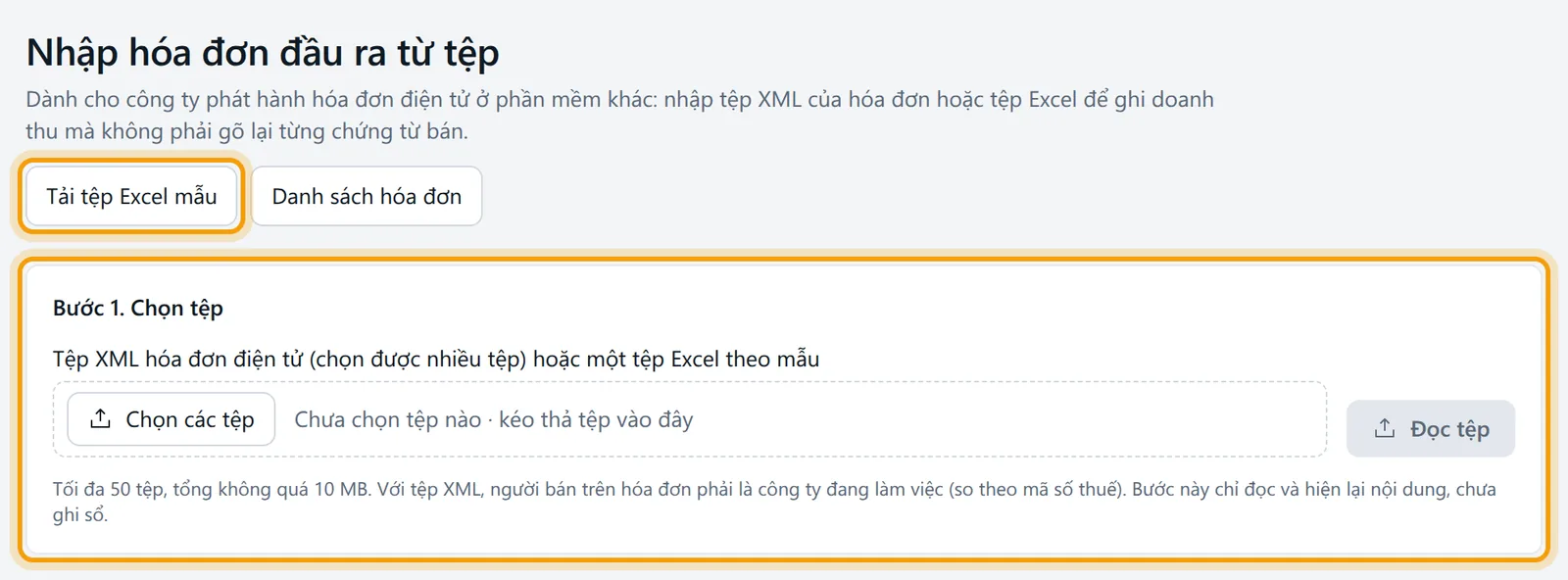
Đây là đường tắt cho hai chức năng: chứng từ bán hàng (nơi doanh thu được ghi) và hóa đơn (nơi bản ghi hóa đơn nằm, đánh nhãn Nhập từ tệp). Nhập xong, bước tiếp theo là thu tiền khách hàng. Hóa đơn mua vào là chức năng khác, ở bài hóa đơn điện tử đầu vào.
KetoanX không xác thực chữ ký số trên tệp XML và không tra cứu hóa đơn trên hệ thống của cơ quan thuế. Màn này chỉ ghi sổ theo tệp bạn đưa vào, nên tệp phải là tệp gốc từ nhà cung cấp hóa đơn.
02
Trước khi bắt đầu
Công ty đã khai mã số thuế. Chưa khai thì không đọc được tệp XML (phần mềm đối chiếu người bán trên hóa đơn với mã số thuế công ty); dùng tệp Excel hoặc khai mã số thuế ở thông tin thuế, người ký.
Mặt hàng trong danh mục để gán cho từng dòng hóa đơn. Khoản bán không qua kho thì khai một mặt hàng loại Dịch vụ. Xem vật tư, hàng hóa, kho.
Kho có đủ tồn nếu mặt hàng theo dõi tồn kho. Không đủ tồn thì hóa đơn đó báo lỗi và không được ghi.
Sổ chưa khóa tới ngày hóa đơn. Xem khóa sổ kế toán.
Quyền thêm ở phân hệ Bán hàng. Người không có quyền thấy câu báo chưa có quyền nhập hóa đơn.
Với tệp Excel: tải Tải tệp Excel mẫu và nhập đúng thứ tự cột (xem phần dưới).
03
Mở màn hình
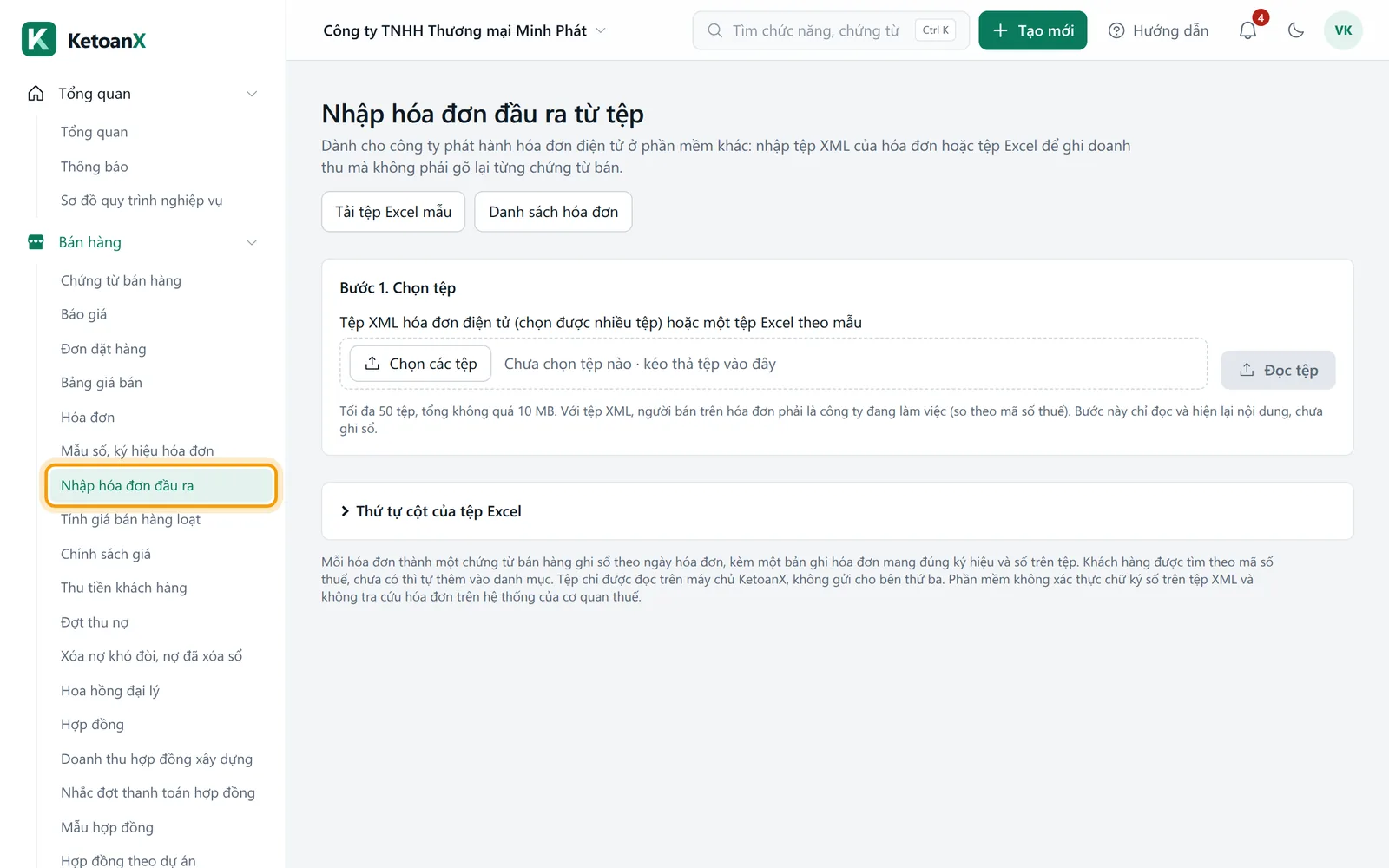
Vào menu Bán hàng, Nhập hóa đơn đầu ra. Tiêu đề trang là Nhập hóa đơn đầu ra từ tệp. Đầu trang có nút Tải tệp Excel mẫu và Danh sách hóa đơn. Phía dưới là khung Bước 1. Chọn tệp với nút Đọc tệp, rồi sau khi đọc là khung Bước 2. Chọn mặt hàng và ghi doanh thu kèm số hóa đơn. Cuối trang có mục gập Thứ tự cột của tệp Excel và ghi chú: mỗi hóa đơn thành một chứng từ bán ghi sổ theo ngày hóa đơn, tệp chỉ đọc trên máy chủ KetoanX.
04
Các ô cần nhập
Bước 1 chọn tệp. Bước 2 có các ô sau.
| Ô | Ý nghĩa và cách nhập | Bắt buộc | Ví dụ |
|---|---|---|---|
| Tệp (bước 1) | Tệp XML hóa đơn điện tử (chọn nhiều tệp) hoặc một tệp Excel; tối đa 50 tệp, tổng 10 MB; XML mỗi tệp tối đa 2 MB, Excel tối đa 5 MB và 5.000 dòng | Có | HD-C26TAA-12.xml |
Mặt hàng mặc định cho dòng chưa khớp | Mặt hàng dùng cho mọi dòng chưa chọn riêng. Đặt một lần cho nhanh | Không | DV01 · Doanh thu bán hàng (Dịch vụ) |
| Hình thức thanh toán | Chưa thu (công nợ phải thu), Tiền mặt hoặc Chuyển khoản | Có | Chưa thu (công nợ phải thu) |
| Kho xuất | Kho trừ hàng khi mặt hàng có theo dõi tồn kho; Không chọn kho nếu không xuất kho | Không | KHO1 · Kho chính |
| Mặt hàng trong danh mục (từng dòng) | Mặt hàng ứng với dòng hóa đơn. Dòng có tên trùng mã hoặc tên mặt hàng được chọn sẵn | Có | HH001 · Bộ ấm chén |
| Bỏ qua hóa đơn này | Tích để không ghi hóa đơn đó | Không |
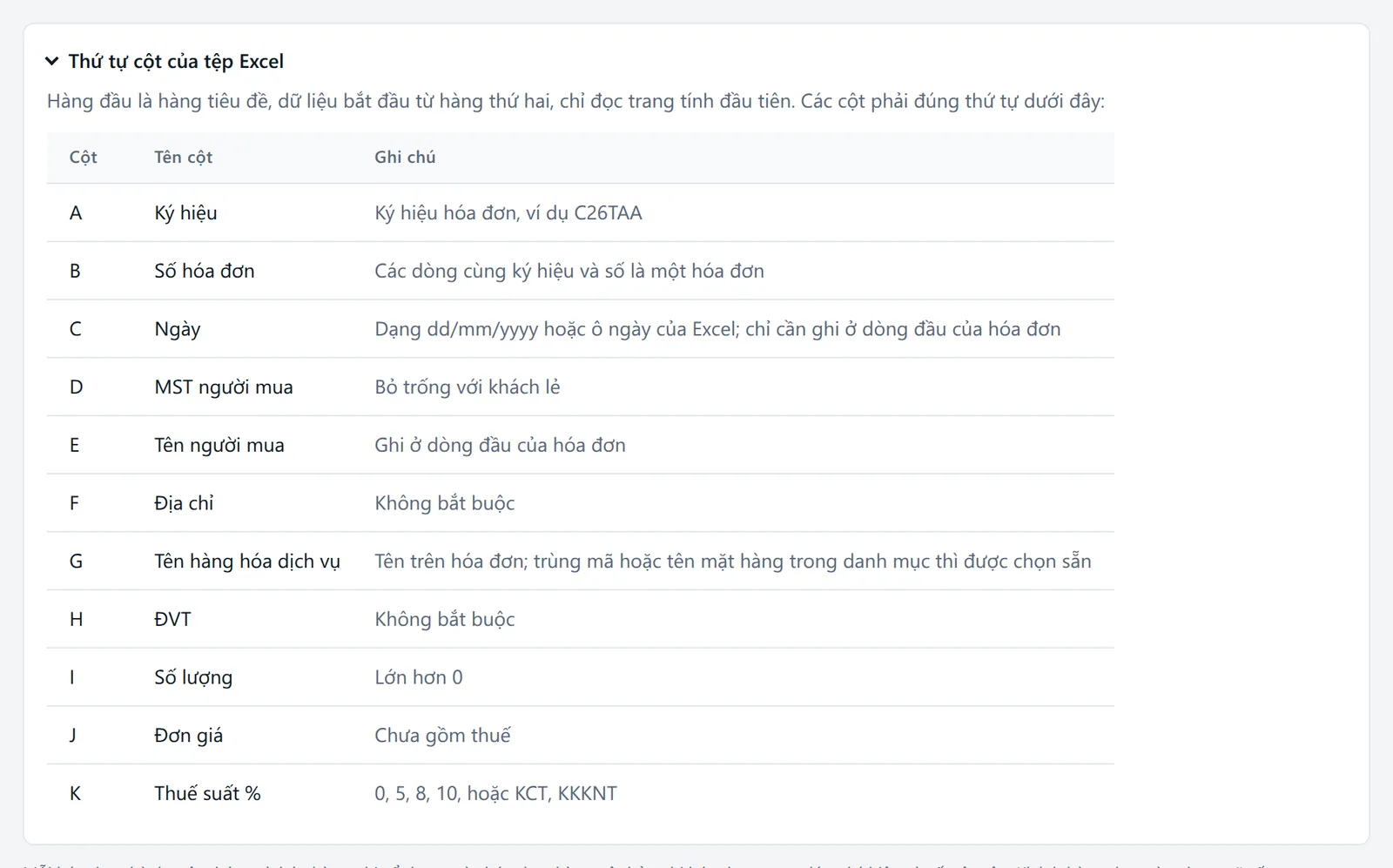
Tệp Excel đọc trang tính đầu tiên, hàng đầu là tiêu đề, dữ liệu từ hàng hai, các cột đúng thứ tự sau:
| Cột | Tên cột | Ghi chú |
|---|---|---|
| A | Ký hiệu | Ví dụ C26TAA |
| B | Số hóa đơn | Các dòng cùng ký hiệu và số là một hóa đơn |
| C | Ngày | Dạng dd/mm/yyyy hoặc ô ngày của Excel; chỉ cần ghi ở dòng đầu của hóa đơn |
| D | MST người mua | Bỏ trống với khách lẻ |
| E | Tên người mua | Ghi ở dòng đầu |
| F | Địa chỉ | Không bắt buộc |
| G | Tên hàng hóa dịch vụ | Tên trên hóa đơn |
| H | ĐVT | Không bắt buộc |
| I | Số lượng | Lớn hơn 0 |
| J | Đơn giá | Chưa gồm thuế |
| K | Thuế suất % | 0, 5, 8, 10, hoặc KCT, KKKNT |
05
Làm từng bước: nhập hai hóa đơn bán trong tháng 10 năm 2026
Ví dụ: Công ty TNHH Thương mại Minh Phát đã lập hóa đơn điện tử C26TAA số 12 (ngày 15/10/2026, bán 20 bộ ấm chén đơn giá 400.000 đồng, thuế 8%, tổng 8.640.000 đồng) và số 13 (ngày 16/10/2026, bán 5 bộ, tổng 2.160.000 đồng) cho Công ty TNHH An Phú, MST 0312345678. Hai tệp XML đã tải về từ phần mềm hóa đơn.
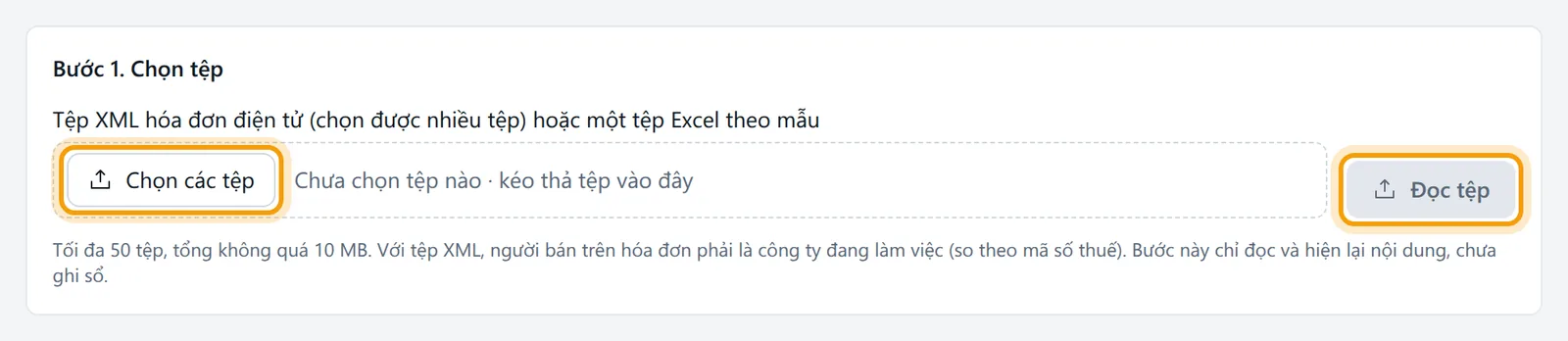
Vào Bán hàng, Nhập hóa đơn đầu ra.
Ở Bước 1. Chọn tệp, chọn cả hai tệp XML cùng lúc rồi bấm Đọc tệp. Bước này chỉ đọc, chưa ghi sổ.
Đọc kết quả. Mỗi hóa đơn hiện một khung: ký hiệu, số, ngày, người mua, tiền hàng, thuế, tổng, và nhãn
Đã có trong danh sách hóa đơnnếu số đó đã nhập trước. Tệp lỗi nằm trong khung đỏ ghi tên tệp và lý do.Ở mỗi dòng, kiểm cột Mặt hàng trong danh mục. Dòng tên "Bộ ấm chén" trùng tên mặt hàng nên đã chọn sẵn HH001, kèm dòng chữ báo chọn sẵn vì trùng mã hoặc tên mặt hàng. Dòng chưa khớp thì chọn tay hoặc đặt
Mặt hàng mặc định cho dòng chưa khớp.Chọn Hình thức thanh toán là Chưa thu (công nợ phải thu) và Kho xuất là KHO1.
Bấm nút Ghi doanh thu 2 hóa đơn. Mỗi hóa đơn hiện nhãn Đã ghi, dòng kết quả "Đã ghi chứng từ bán BH00031" và hai liên kết Mở hóa đơn, Mở chứng từ bán. Dòng tổng cuối trang ghi 2 đã ghi, 0 đã có, 0 chờ xác nhận, 0 lỗi.
Sau bước cuối, mỗi hóa đơn là một chứng từ bán đã ghi sổ ngày 15/10 và 16/10/2026, doanh thu 8.000.000 và 2.000.000 đồng, thuế đầu ra 640.000 và 160.000 đồng, công nợ phải thu của An Phú 10.800.000 đồng. Khách An Phú được tìm theo mã số thuế, chưa có thì tự tạo.
06
Các trường hợp khác
Mỗi trường hợp dưới đây khác cách thông dụng ở một điểm. Quy định pháp luật nêu theo mốc hiệu lực.
Khi nhập từ tệp Excel
Tải Tải tệp Excel mẫu, thay dữ liệu của bạn vào (giữ nguyên hàng tiêu đề và thứ tự cột). Hóa đơn có nhiều dòng thì ghi ngày và người mua ở dòng đầu, các dòng sau để trống hoặc ghi giống dòng đầu. Một dòng lỗi thì cả hóa đơn đó bị bỏ, không nhập thiếu dòng. Tệp Excel không có cột chiết khấu. Hóa đơn không có tên và mã số thuế người mua được ghi là khách lẻ: từ 01/7/2026 tên mặc định là Bán cho người tiêu dùng, trước đó là Khách lẻ.
Khi thu tiền ngay hoặc bán cho khách lẻ
Chọn Tiền mặt hoặc Chuyển khoản thay vì công nợ. Hóa đơn của khách không tên, không mã số thuế bắt buộc chọn một trong hai, vì không có khách để treo công nợ. Với tiền mặt, nhớ thanh toán từ 5 triệu đồng trở lên phải qua ngân hàng thì bên mua mới được khấu trừ thuế; quy định ở bài thanh toán không dùng tiền mặt và điều kiện khấu trừ thuế GTGT đầu vào.
Khi khách vượt hạn mức nợ
Hóa đơn ở trạng thái Chờ xác nhận. Sau khi ghi xong các hóa đơn còn lại, phần mềm hỏi lại từng hóa đơn vượt hạn mức nợ; bấm đồng ý thì ghi lại với xác nhận, bấm hủy thì để nguyên chưa ghi.
Khi hóa đơn đã nhập rồi
Hóa đơn trùng ký hiệu và số với hóa đơn đã có thì hiện Đã có trong danh sách hóa đơn và nhãn Đã có, không bị ghi lần hai. Nhập nhầm tệp hai lần là an toàn.
Khi hóa đơn có chiết khấu hoặc thuế suất khác nhau
Tệp XML có dòng chiết khấu thương mại thì phần mềm chia khoản này vào các dòng hàng cùng thuế suất theo tỷ lệ tiền hàng, đơn giá trên chứng từ là đơn giá sau chiết khấu. Từ 01/7/2026 (Nghị định 254/2026/NĐ-CP) hóa đơn thể hiện rõ chiết khấu thương mại và giá tính thuế là giá đã chiết khấu. Hóa đơn nhiều thuế suất vẫn là một hóa đơn, mỗi dòng giữ thuế suất riêng, xem cách lập hóa đơn điện tử. Thuế của dòng được tính lại từ thành tiền sau chiết khấu, nên có thể lệch vài đồng so với tệp; phần mềm báo lệch ở dòng kết quả.
Khi tệp là hóa đơn điều chỉnh, thay thế hoặc ngoại tệ
Phần mềm đọc trong tệp hóa đơn đó là hóa đơn gốc, hóa đơn thay thế hay hóa đơn điều chỉnh, và xử lý như sau.
Hóa đơn thay thế mà hóa đơn gốc có trong sổ: không ghi thêm doanh thu. Hóa đơn thay thế được gắn vào chứng từ bán của hóa đơn gốc, hóa đơn gốc chuyển sang đã hủy. Nếu hóa đơn gốc chỉ có trên chứng từ bán mà không có bản ghi hóa đơn, màn chặn và bảo bạn sửa chứng từ bán đó theo hóa đơn thay thế.
Hóa đơn thay thế mà hóa đơn gốc không có trong sổ: màn hỏi xác nhận trước khi ghi như hóa đơn bán. Chỉ đồng ý khi hóa đơn gốc chưa ghi doanh thu ở đâu (sổ cũ, số dư đầu kỳ, chứng từ không ghi số hóa đơn), nếu không doanh thu bị tính hai lần.
Hóa đơn điều chỉnh: bị chặn, không ghi như hóa đơn bán mới, vì hóa đơn chỉ mang phần chênh lệch. Điều chỉnh giảm thì lập chứng từ giảm giá hàng bán hoặc hàng bán bị trả lại gắn chứng từ bán của hóa đơn gốc; điều chỉnh tăng thì lập chứng từ bán cho phần tăng thêm, xem chứng từ bán hàng và xử lý hóa đơn điện tử sai sót từ 1/7/2026.
Hóa đơn đã bị một hóa đơn thay thế khác có trong sổ (hoặc trong cùng lượt nhập) thay thế: không ghi, vì đã hết hiệu lực.
Hóa đơn ngoại tệ trong tệp XML được quy ra đồng theo tỷ giá ghi trên hóa đơn.
07
Phần mềm tự ghi gì
Mỗi hóa đơn được ghi qua đúng đường của chứng từ bán hàng, ghi sổ theo ngày hóa đơn. Với hóa đơn số 12 ở ví dụ, chế độ Thông tư 99, công nợ: Nợ 131 (Công ty TNHH An Phú) 8.640.000; Có 511 8.000.000; Có 33311 640.000. Nếu mặt hàng xuất từ kho, thêm giá vốn Nợ 632, Có 156 theo giá xuất kho và kho giảm. Chọn Tiền mặt thì bút toán nợ vào 111, Chuyển khoản thì vào 112, thay cho 131. Ghi chú trên chứng từ là "Bán hàng theo hóa đơn C26TAA số 12".
Bản ghi hóa đơn lưu mẫu số, ký hiệu, số, ngày, người mua, từng dòng, tổng tiền, nguồn là nhập từ tệp, và một dòng nhật ký thao tác. Hóa đơn nhập từ tệp coi là đã phát hành thật: không xóa bỏ được và lập sai thì phải điều chỉnh hoặc thay thế (xem bài hóa đơn). Nếu ghi hóa đơn thất bại sau khi chứng từ bán đã lập, phần mềm xóa chứng từ vừa lập để không ghi doanh thu hai lần.
Để kiểm lại, mở Bảng tổng hợp ở màn hóa đơn và so tổng cộng theo thuế suất với tổng trên phần mềm hóa đơn; so thuế đầu ra với tờ khai. Về pháp luật: tờ khai GTGT lấy thuế đầu ra theo kỳ của ngày hạch toán, tức ngày hóa đơn khi nhập từ màn này. Xem bảng kê hóa đơn mua vào, bán ra. Nếu hàng giao khác ngày hóa đơn, doanh thu vẫn ghi theo ngày hóa đơn; về thời điểm lập hóa đơn xem thời điểm lập hóa đơn.
08
Lỗi hay gặp và cách xử lý
Chưa chọn tệp nào: bấm Đọc tệp khi chưa chọn tệp. Chọn tệp trước.
Thông báo dạng "Mỗi lần nhập tối đa 50 tệp; bạn đang chọn 60 tệp" hoặc Tổng dung lượng các tệp vượt 10 MB, hãy chia thành nhiều lần nhập: chia tệp thành nhiều lượt.
Chỉ nhận tệp .xml của hóa đơn điện tử hoặc tệp .xlsx theo mẫu: bạn chọn PDF, ảnh hoặc tệp .xls cũ. Dùng tệp XML gốc; .xls thì mở bằng Excel và lưu lại thành .xlsx.
Thông báo dạng "Người bán trên tệp (Công ty ABC, MST 0100000000) không phải công ty đang làm việc. Hóa đơn mua vào hãy nhập ở mục Hóa đơn điện tử đầu vào.": bạn đang đứng sai công ty hoặc tệp là hóa đơn mua vào. Đổi công ty hoặc nhập ở hóa đơn điện tử đầu vào.
Công ty chưa khai mã số thuế nên chưa đối chiếu được người bán trên hóa đơn. Khai mã số thuế ở phần thông tin công ty.: khai mã số thuế trước.
Thông báo dạng "Dòng 3 (hóa đơn C26TAA số 12): thuế suất "9" không đọc được (ghi 0, 5, 8, 10, KCT hoặc KKKNT)": sửa tệp Excel theo chỉ dẫn.
Hàng đầu của tệp phải là hàng tiêu đề theo đúng thứ tự cột của tệp mẫu (cột đầu là Ký hiệu, cột thứ hai là Số hóa đơn): tệp Excel sai thứ tự cột. Dùng lại tệp mẫu.
Không đủ tồn kho và các câu báo của chứng từ bán: hóa đơn đó không được ghi. Nhập kho thêm hoặc chọn mặt hàng không theo dõi tồn kho rồi ghi lại.
Thông báo dạng "Hóa đơn C26TAA số 12: … vượt hạn mức nợ … Vẫn ghi?": xem trường hợp vượt hạn mức nợ ở trên.
09
Hỏi đáp
Những câu người mới hay hỏi khi nhập hóa đơn đầu ra.
Nhập tệp XML ở đây thì có phải lập hóa đơn lại trên KetoanX không?
Không. Màn này chính là để khỏi lập lại. Hóa đơn thật đã nằm ở phần mềm hóa đơn điện tử; KetoanX chỉ ghi doanh thu và lưu bản ghi để đối chiếu.
Tôi đã gõ chứng từ bán tay cho các lần bán đó, nhập thêm có bị ghi doanh thu hai lần không?
Có. Phần mềm chỉ chặn trùng theo ký hiệu và số hóa đơn đã nhập, không biết chứng từ bán gõ tay là của hóa đơn nào. Hãy chọn một cách cho mỗi lần bán: gõ chứng từ rồi ghi số hóa đơn vào chứng từ, hoặc nhập tệp.
Nhập xong tôi muốn sửa chứng từ bán thì sao?
Mở chứng từ bán qua liên kết Mở chứng từ bán và sửa như chứng từ thường. Bản ghi hóa đơn không đổi theo; số liệu hóa đơn thật chỉ đổi bằng hóa đơn điều chỉnh hoặc thay thế.
Vì sao hóa đơn không hiện trong mục máy tính tiền hay xăng dầu?
Hóa đơn nhập ở đây không gắn loại ngành. Hóa đơn máy tính tiền và xăng dầu có màn riêng, xem hóa đơn khởi tạo từ máy tính tiền.
Tôi nhập nhầm hóa đơn, xóa thế nào?
Hiện chưa có đường xóa. Hóa đơn nhập từ tệp không xóa bỏ được ở màn hóa đơn, còn chứng từ bán đã có hóa đơn còn hiệu lực thì không xóa được và phần mềm yêu cầu hủy hóa đơn trước. Cách làm đúng sổ sách là bù trừ: lập chứng từ hàng bán bị trả lại hoặc giảm giá hàng bán cho đúng số lượng và thuế của hóa đơn nhập nhầm, rồi ghi chú lý do. Vì vậy hãy kiểm kỹ danh sách ở bước 2, tích Bỏ qua hóa đơn này với hóa đơn chưa chắc, trước khi bấm ghi. Xem chứng từ bán hàng.
Hướng dẫn khác trong nhóm Bán hàng
- Chứng từ bán hàng
- Báo giá
- Đơn đặt hàng
- Bảng giá bán
- Hóa đơn
- Mẫu số, ký hiệu hóa đơn
- Tính giá bán hàng loạt
- Chính sách giá
- Thu tiền khách hàng
- Đợt thu nợ
- Xóa nợ khó đòi, nợ đã xóa sổ
- Hoa hồng đại lý
- Hợp đồng
- Doanh thu hợp đồng xây dựng
- Nhắc đợt thanh toán hợp đồng
- Mẫu hợp đồng
- Hợp đồng theo dự án
- Khách hàng, nhà cung cấp
- Mẫu in chứng từ
- Mẫu thư, gửi thư
- Chương trình khuyến mại
- Chiết khấu thương mại theo doanh số
- Ghi nhận doanh số theo hợp đồng
- Gửi hóa đơn hàng loạt
- Tờ khai dữ liệu hóa đơn bán ra (03/DL-HĐĐT)
- Tờ khai đăng ký sử dụng hóa đơn điện tử (01/ĐKTĐ-HĐĐT)
- Hóa đơn khởi tạo từ máy tính tiền
- Hóa đơn bán lẻ xăng dầu, bảng tổng hợp
- Thủ tục hóa đơn giấy (TB01/AC, BC26/AC...)
- Thông báo công nợ theo ngoại tệ
Dùng thử trên sổ của chính bạn
Đăng ký mất vài phút, không cần thẻ thanh toán. Mọi chức năng đều miễn phí.