01
Chức năng này dùng để làm gì
Màn này quản lý cây nhóm hàng: thêm nhóm gốc, thêm nhóm con dưới một nhóm cha, đổi tên, đổi nhóm cha, ngừng dùng và xóa nhóm chưa dùng. Bảng bên dưới cho thấy mỗi nhóm đang có bao nhiêu mặt hàng.
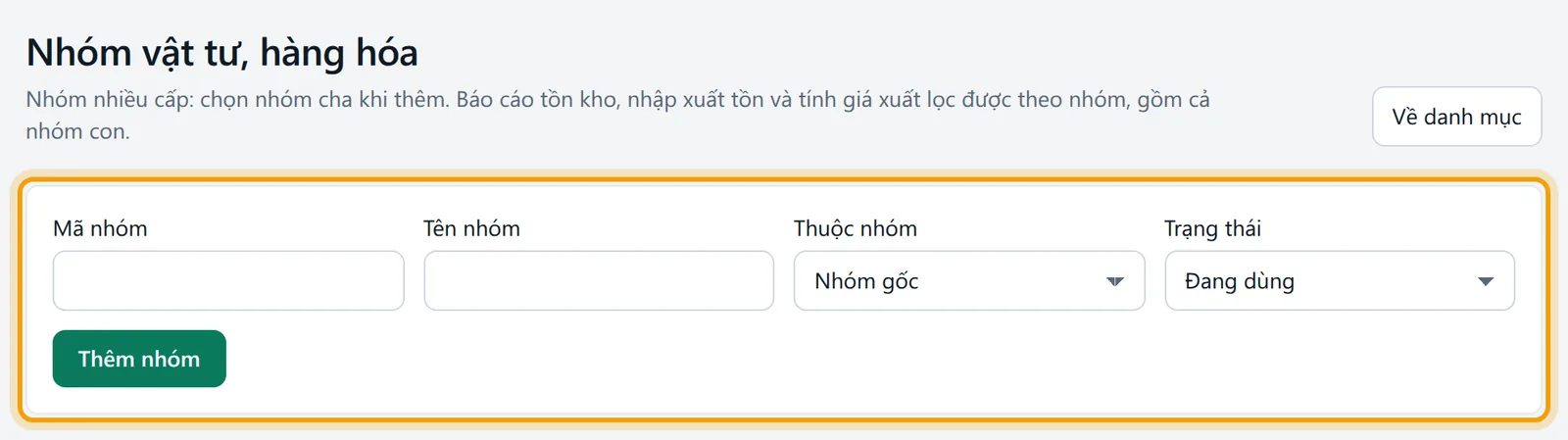
Nhóm là bước phụ của phần kho. Trước nó là vật tư, hàng hóa, kho, nơi bạn gán nhóm cho từng mặt hàng. Sau nó là các báo cáo lọc theo nhóm: tồn kho, tổng hợp nhập xuất tồn và tính giá xuất kho. Chọn nhóm cha thì kết quả gồm cả mọi nhóm con. Nhóm chỉ giúp lọc và gom số liệu, không đổi bút toán nào.
02
Trước khi bắt đầu
Nên phác cây nhóm trên giấy trước: nhóm cấp trên tính theo loại (hàng hóa, nguyên vật liệu, thành phẩm), nhóm con tính theo dòng sản phẩm hoặc theo cách bạn muốn đọc báo cáo.
Quyền phân hệ Kho: thêm để tạo nhóm, sửa để đổi, xóa để xóa.
Chưa cần có mặt hàng. Có thể lập nhóm trước, rồi chọn nhóm khi thêm mặt hàng ở vật tư, hàng hóa, kho.
03
Mở màn hình
Vào menu Kho, Nhóm vật tư, hàng hóa. Có thể vào từ nút Nhóm hàng ở đầu trang danh mục mặt hàng. Trang có nút Về danh mục để quay lại.
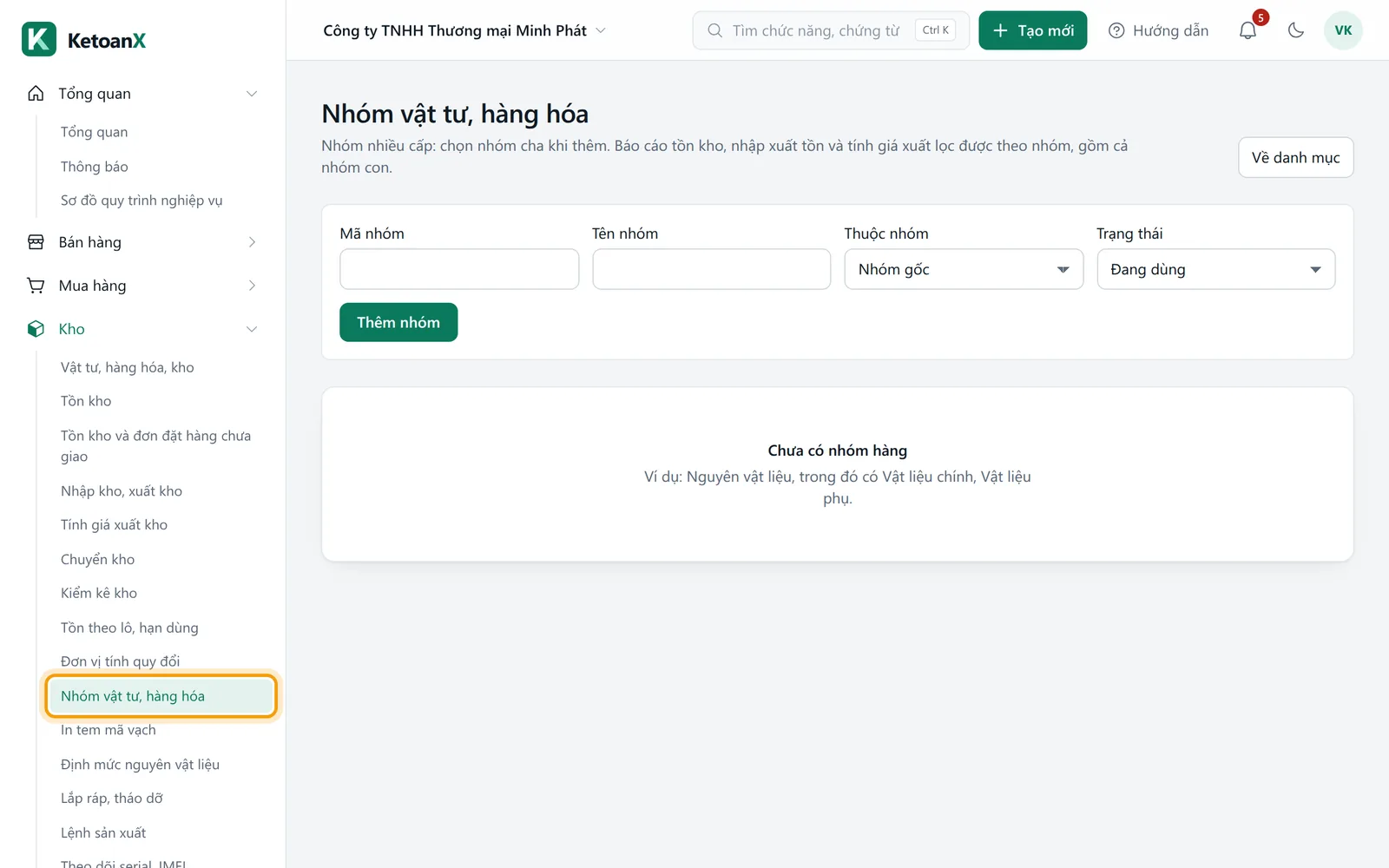
Phía trên là form thêm nhóm. Phía dưới là bảng các nhóm theo thứ tự cây, nhóm con thụt vào dưới nhóm cha, với các cột Mã, Tên nhóm, Số mặt hàng, Trạng thái. Mỗi dòng có liên kết Sửa (cần quyền sửa) và nút xóa (cần quyền xóa). Danh mục còn trống thì trang hiện Chưa có nhóm hàng kèm gợi ý.
04
Các ô cần nhập
Form thêm và form sửa dùng chung bốn ô. Khi bấm Sửa trên một dòng, form phía trên chuyển sang sửa nhóm đó và nút đổi thành Lưu nhóm.

| Ô | Ý nghĩa và cách nhập | Bắt buộc | Ví dụ |
|---|---|---|---|
| Mã nhóm | Tối đa 30 ký tự, không trùng với nhóm khác. | Có | NVL |
| Tên nhóm | Từ 2 đến 100 ký tự. | Có | Nguyên vật liệu |
| Thuộc nhóm | Chọn Nhóm gốc nếu đây là nhóm cấp cao nhất, hoặc chọn nhóm cha. Danh sách có thụt lề theo cấp. | Không | NVL · Nguyên vật liệu |
| Trạng thái | Đang dùng hoặc Ngừng dùng. Nhóm ngừng dùng không còn hiện trong ô chọn nhóm khi thêm mặt hàng mới. | Có | Đang dùng |
05
Làm từng bước: lập cây Nguyên vật liệu với hai nhóm con
Ví dụ: công ty may mặc muốn xem tồn kho riêng vải và phụ liệu, và xem gộp cả hai là nguyên vật liệu.

Vào Kho, Nhóm vật tư, hàng hóa.
Nhập Mã nhóm là NVL, Tên nhóm là Nguyên vật liệu, để Thuộc nhóm là Nhóm gốc, Trạng thái là Đang dùng. Bấm Thêm nhóm. Trang báo Đã thêm nhóm và nhóm hiện trong bảng.
Nhập Mã nhóm là NVL-VAI, Tên nhóm là Vải, chọn Thuộc nhóm là NVL · Nguyên vật liệu. Bấm Thêm nhóm.
Làm tương tự cho NVL-PL, Phụ liệu.
Vào danh mục mặt hàng, mở từng mặt hàng và chọn Nhóm hàng là nhóm con tương ứng.
Quay lại trang này: cột Số mặt hàng của từng nhóm đã có số. Ở danh mục mặt hàng, lọc Nhóm là Nguyên vật liệu sẽ ra cả vải lẫn phụ liệu.
06
Các trường hợp khác
Ba tình huống hay gặp khi cây nhóm đã dùng một thời gian.
Khi đổi tên nhóm
Bấm Sửa, đổi Tên nhóm, bấm Lưu nhóm. Tên nhóm ghi trên từng mặt hàng đổi theo, bạn không phải sửa từng mặt hàng. Muốn thôi sửa và thêm nhóm mới, bấm Thôi sửa, thêm nhóm mới.
Khi chuyển một nhóm sang dưới nhóm cha khác
Bấm Sửa rồi chọn lại Thuộc nhóm. Danh sách không có chính nhóm đang sửa. Phần mềm không cho chọn một nhóm con cháu của nhóm này làm cha, vì sẽ tạo vòng lặp.
Khi không dùng nhóm nữa
Nếu nhóm còn mặt hàng, đổi Trạng thái sang Ngừng dùng. Mặt hàng cũ vẫn giữ nhóm đó, chỉ là không chọn được cho mặt hàng mới. Nếu nhóm trống (không mặt hàng, không nhóm con), bấm xóa và xác nhận câu hỏi xóa nhóm kèm mã nhóm.
07
Phần mềm tự ghi gì
Lập, sửa, xóa nhóm không tạo bút toán và không đụng sổ cái. Phần mềm ghi một dòng nhật ký thao tác cho mỗi lần thêm hoặc sửa nhóm. Khi đổi tên nhóm, tên nhóm trên các mặt hàng thuộc nhóm đó được cập nhật theo.
Nơi dùng kết quả: bộ lọc nhóm ở danh mục mặt hàng, báo cáo tồn kho, nhập xuất tồn và màn tính giá xuất kho. Cách nhìn số liệu tồn kho theo thông tư có ở bài nguyên tắc kế toán hàng tồn kho; phân nhóm trong KetoanX là việc quản trị riêng, không thay thế việc phân loại tài khoản 152, 153, 155, 156 theo luật.
08
Lỗi hay gặp và cách xử lý
Mã nhóm đã tồn tại: đổi mã khác.
Nhập mã nhóm: ô mã nhóm đang trống.
Nhập tên nhóm: tên nhóm cần ít nhất 2 ký tự.
Nhóm cha đang là nhóm con cháu của chính nhóm này: bạn chọn cha là nhóm nằm dưới nhóm đang sửa. Chọn nhóm khác, hoặc chuyển nhóm con kia lên trước.Nhóm còn nhóm con, xóa hoặc chuyển nhóm con trước: xóa từ lá lên gốc.Nhóm còn mặt hàng; chuyển mặt hàng sang nhóm khác hoặc ngừng dùng nhóm: mở từng mặt hàng đổi nhóm, hoặc chọn Ngừng dùng.Không tìm thấy nhóm: nhóm vừa bị người khác xóa. Tải lại trang.
09
Hỏi đáp
Những câu người mới hay hỏi về cây nhóm.
Có bắt buộc gán nhóm cho mặt hàng không?
Không. Ô Nhóm hàng của mặt hàng có lựa chọn Không có nhóm. Mặt hàng không nhóm vẫn vào mọi báo cáo, chỉ không lọc được theo nhóm.
Tạo được bao nhiêu cấp?
Mã nguồn không đặt giới hạn số cấp cho cây nhóm. Nên giữ hai đến ba cấp cho dễ đọc.
Nhóm hàng có phải là tài khoản kho không?
Không. Tài khoản kho (152, 153, 155, 156) đặt ở từng mặt hàng. Nhóm chỉ để gom và lọc. Xem tài khoản 156 hàng hóa.
Đổi nhóm cho nhiều mặt hàng cùng lúc được không?
Trên màn này thì không. Bạn mở từng mặt hàng để đổi. Nếu có nhiều hàng, nhập lại bằng nhập từ Excel sẽ nhanh hơn.
Hướng dẫn khác trong nhóm Kho
- Vật tư, hàng hóa, kho
- Tồn kho
- Tồn kho và đơn đặt hàng chưa giao
- Nhập kho, xuất kho
- Tính giá xuất kho
- Chuyển kho
- Kiểm kê kho
- Tồn theo lô, hạn dùng
- Đơn vị tính quy đổi
- In tem mã vạch
- Định mức nguyên vật liệu
- Lắp ráp, tháo dỡ
- Lệnh sản xuất
- Theo dõi serial, IMEI
- Sổ kho của thủ kho
- Thứ tự chứng từ trong ngày
- Tổng hợp nhập xuất tồn
- Sổ chi tiết vật liệu, hàng hóa
- Hàng dưới tối thiểu, vượt tối đa
- Hàng chậm luân chuyển
- Sổ chuyển kho
- Đối chiếu kho với sổ cái
- Vòng quay hàng tồn kho
- Tồn kho theo chứng từ nhập
- Đối chiếu xuất kho theo chứng từ nhập
- Sổ chi tiết, thẻ kho theo lô
- Tồn kho theo đối tượng
- Tổng hợp xuất kho bán hàng
- Phiếu xuất chưa có chứng từ bán
- Đối chiếu nhập xuất lắp ráp, tháo dỡ
- Tiến độ sản xuất, xuất kho theo lệnh
- Công thức số lượng theo kích thước
- Hàng nhận giữ hộ, gia công, bán hộ
- Đối chiếu giao nhận giữa chi nhánh
Dùng thử trên sổ của chính bạn
Đăng ký mất vài phút, không cần thẻ thanh toán. Mọi chức năng đều miễn phí.