01
Chức năng này dùng để làm gì
Màn cho chọn mặt hàng hoặc cả một nhóm, số tem mỗi mặt hàng, khổ tem và có in giá bán không, rồi xem trước và in. Tem dùng mã vạch riêng của mặt hàng; chưa khai thì dùng chính mã hàng. Màn chỉ in, không thay đổi dữ liệu và không tạo bút toán.
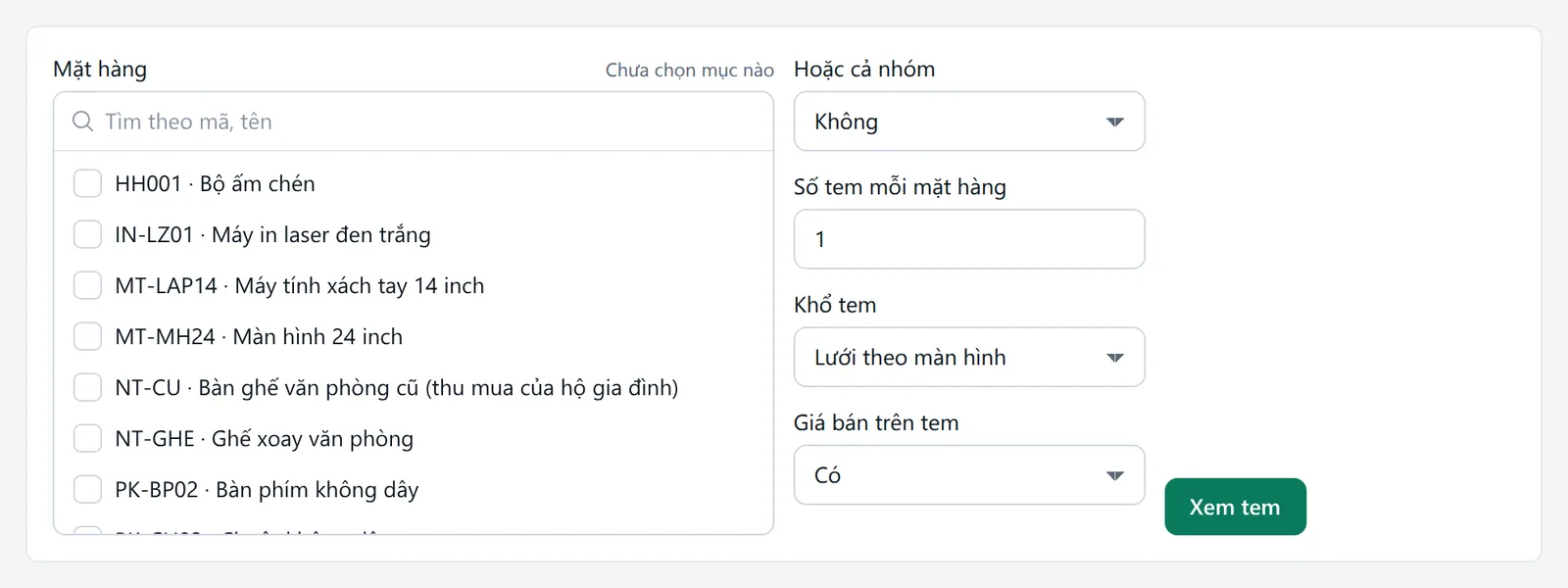
Màn đứng sau vật tư, hàng hóa, kho, nơi bạn khai ô mã vạch của từng mặt hàng. Sau khi dán tem, bạn quét mã khi lập nhập kho, xuất kho và chuyển kho; danh sách tồn kho cũng tìm được theo mã vạch. Theo nguyên tắc kế toán, doanh nghiệp phải theo dõi hiện vật theo từng thứ, từng loại, từng địa điểm (xem nguyên tắc kế toán hàng tồn kho), và tem là công cụ để đối chiếu hiện vật khi kiểm kê kho hay kiểm kê kho và hàng thừa, thiếu.
02
Trước khi bắt đầu
Mặt hàng đang dùng và không phải dịch vụ. Dịch vụ và hàng ngừng dùng không hiện trong danh sách chọn.
Mã vạch của mặt hàng hợp lệ: tối đa 40 ký tự, chỉ chữ không dấu, số và ký hiệu thông dụng. Mã có chữ có dấu thì tem báo lỗi thay cho mã vạch.
Nếu muốn dùng mã vạch nhà sản xuất in sẵn trên bao bì, nhập mã đó vào ô mã vạch của mặt hàng; nếu để trống, tem dùng mã hàng.
Quyền xem phân hệ Kho để vào màn hình. Máy in tem hoặc máy in thường đã cài, khổ giấy khớp lựa chọn.
03
Mở màn hình
Vào menu Kho, In tem mã vạch, hoặc từ danh mục mặt hàng bấm nút In tem mã vạch, hoặc ở trang sửa một mặt hàng bấm In tem mã vạch (mặt hàng đó được chọn sẵn). Nút Về danh mục quay lại danh mục, nút In tem chỉ hiện khi đã chọn ít nhất một mặt hàng.
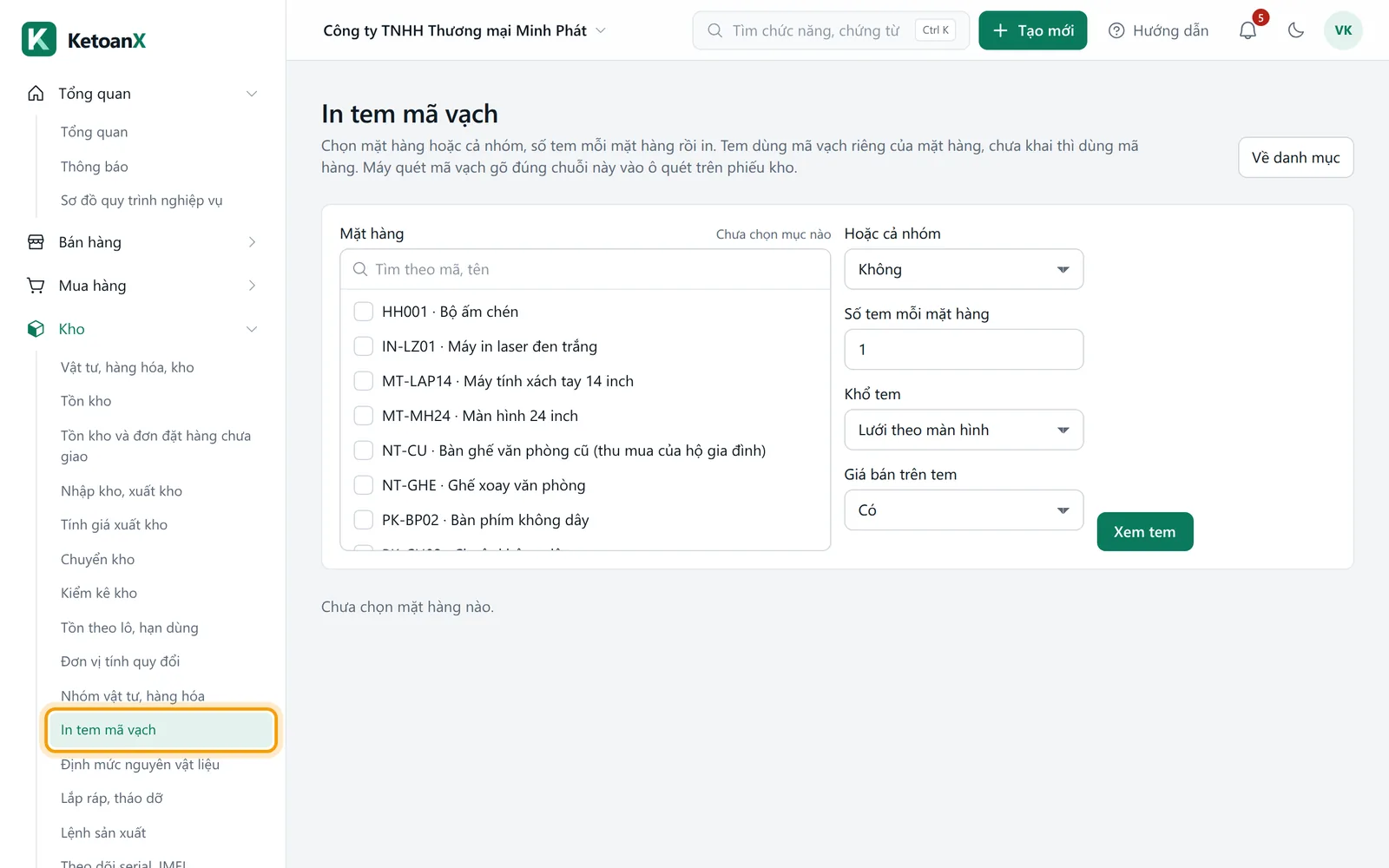
Phần chọn nằm ở khung phía trên, phần xem trước tem nằm ngay dưới. Chưa chọn mặt hàng nào thì trang ghi "Chưa chọn mặt hàng nào."
04
Các ô cần nhập
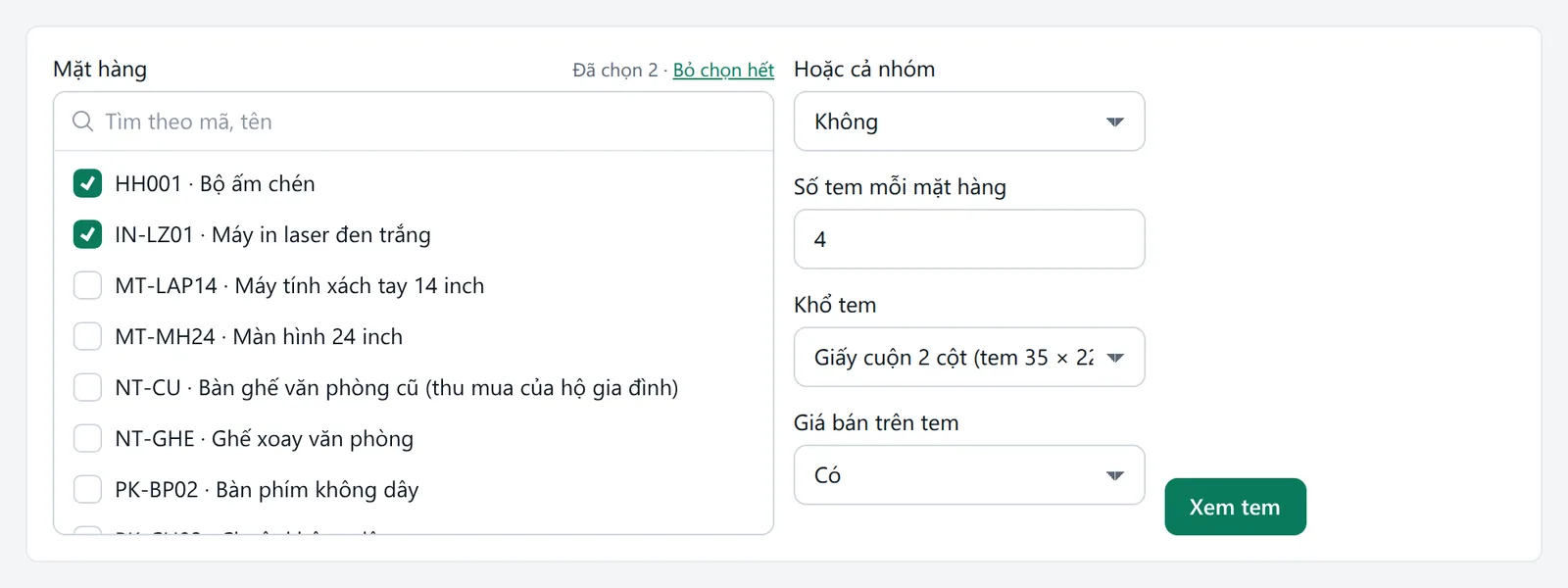
| Ô | Ý nghĩa và cách nhập | Bắt buộc | Ví dụ |
|---|---|---|---|
| Mặt hàng | Danh sách có ô tìm, tích nhiều mặt hàng. | Một trong hai | HH001 · Bộ ấm chén |
| Hoặc cả nhóm | Chọn một nhóm để in tem mọi mặt hàng thuộc nhóm đó, gồm nhóm con. Không là không dùng. | Một trong hai | Đồ gốm |
| Số tem mỗi mặt hàng | Từ 1 đến 1.000. Mặc định 1. | Có | 20 |
| Khổ tem | Cách bố trí tem trên giấy (bảng dưới). | Có | Giấy cuộn 2 cột (tem 35 × 22 mm) |
| Giá bán trên tem | Có hoặc Không. Tem chỉ in giá khi giá bán lớn hơn 0. | Có | Có |
Các khổ tem: Lưới theo màn hình (xem nhanh, in như lưới 4 cột), Giấy cuộn 2 cột (tem 35 × 22 mm), Giấy cuộn 3 cột (tem 33 × 22 mm), Tờ A4, 65 tem (38 × 21 mm), Tờ A5, 32 tem (34 × 22 mm). Mỗi lần in tối đa 5.000 tem.
05
Làm từng bước: in 40 tem cho hai mặt hàng lên giấy cuộn
Ví dụ: cửa hàng nhận về 20 bộ ấm chén (HH001, giá bán 400.000 đồng) và 20 khay gỗ (HH002, giá bán 150.000 đồng), cần dán tem lên từng món. Máy in tem dùng giấy cuộn 2 cột, tem 35 nhân 22 mm.
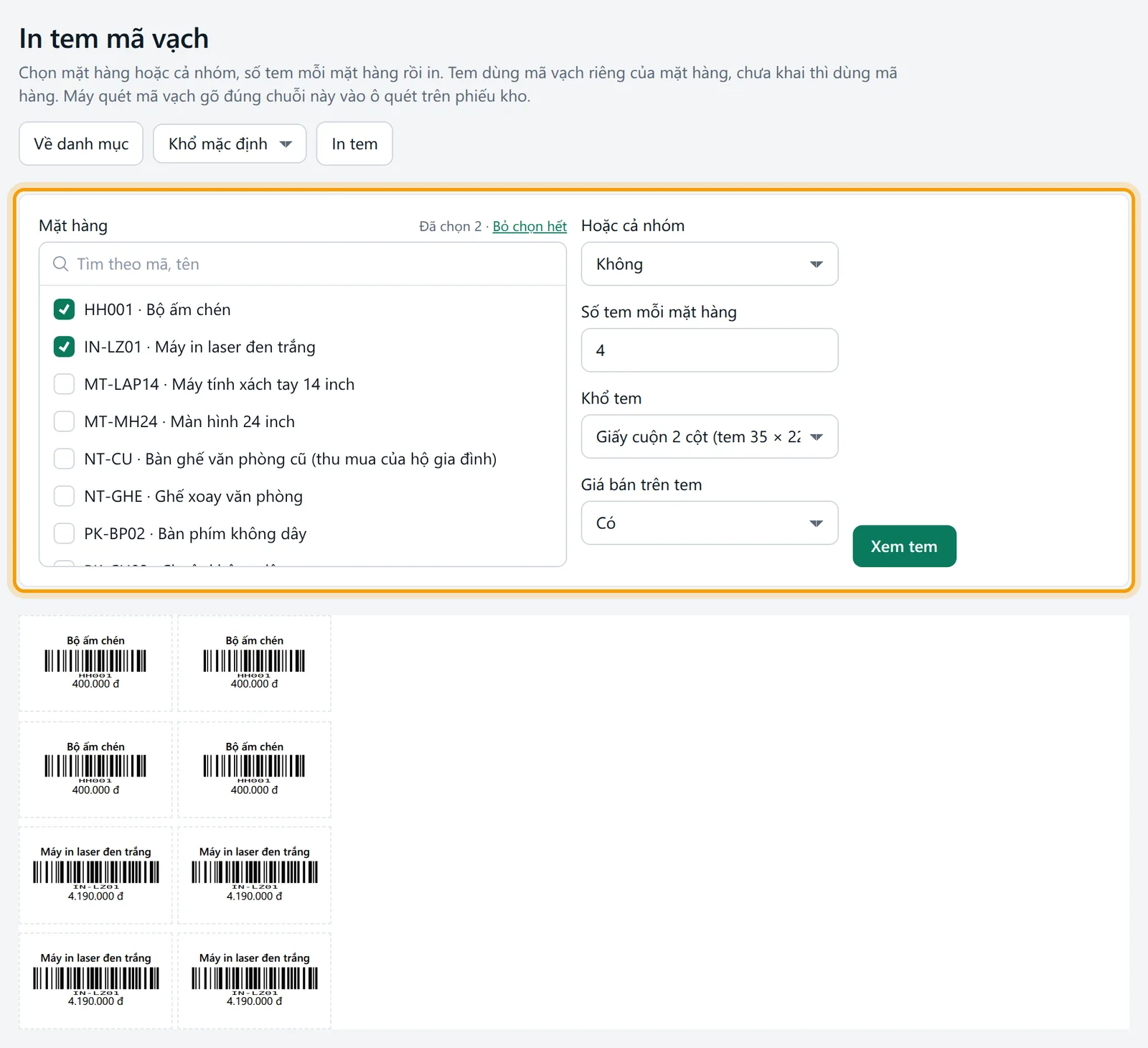
Vào Kho, In tem mã vạch.
Ở ô Mặt hàng, gõ HH vào ô tìm rồi tích HH001 và HH002.
Nhập Số tem mỗi mặt hàng là 20.
Chọn Khổ tem là
Giấy cuộn 2 cột (tem 35 × 22 mm). Để Giá bán trên tem là Có.Bấm Xem tem. Trang hiện 40 tem: tên hàng ở trên, vạch mã vạch ở giữa, dòng giá "400.000 đ" hoặc "150.000 đ" ở dưới. Kiểm số tem và nội dung.
Bấm In tem. Trong hộp thoại in của trình duyệt chọn đúng máy in tem. Khổ giấy tự đặt theo khổ tem đã chọn (72 mm nhân 24 mm với giấy cuộn 2 cột), nên giữ tỷ lệ 100 phần trăm, không bật co giãn theo trang.
Quét thử một tem bằng máy quét. Mã đọc ra phải đúng chuỗi mã vạch (hoặc mã hàng) của mặt hàng. Dán tem vào hàng.
06
Các trường hợp khác
Mấy tình huống thường gặp khi in tem.
Khi in tem cả nhóm hàng
Chọn nhóm ở ô Hoặc cả nhóm (cây nhóm lập ở nhóm vật tư, hàng hóa), đặt Số tem mỗi mặt hàng, bấm Xem tem. Mọi mặt hàng đang dùng trong nhóm và nhóm con được in. Nếu tổng vượt 5.000 tem, trang báo "Chỉ in tối đa 5.000 tem mỗi lần" và chỉ in phần đầu; giảm số mặt hàng hoặc số tem rồi in phần còn lại.
Khi in tem lên tờ A4 hoặc A5
Chọn Tờ A4, 65 tem (38 × 21 mm) hoặc Tờ A5, 32 tem (34 × 22 mm) khi dán tem sẵn trên tờ giấy decal. Trước khi in hàng loạt, in thử một tờ giấy thường rồi đặt lên tờ decal soi xem có khớp ô không.
Khi không muốn in giá trên tem
Chọn Giá bán trên tem là Không, nhất là khi giá thay đổi thường xuyên hoặc tem dùng cho hàng trong kho. Bạn cũng nên bỏ giá khi công ty niêm yết giá bằng cách khác.
Khi tem báo lỗi thay cho mã vạch
Mã vạch của mặt hàng quá 40 ký tự hoặc có ký tự ngoài bảng ký tự in được (ví dụ chữ có dấu). Mở trang sửa mặt hàng, sửa ô Mã vạch (bỏ trống là dùng mã hàng) hoặc mã hàng. Mã hàng có dấu cũng gây lỗi khi mặt hàng dùng mã hàng làm mã vạch.
07
Phần mềm tự ghi gì
Không ghi gì: màn không lưu tem đã in, không đổi mặt hàng và không có bút toán. Tem vẽ tại thời điểm xem, theo dữ liệu mặt hàng lúc đó (tên, giá bán, mã vạch).
Khi lập phiếu kho, ô quét tìm mặt hàng theo mã vạch trước, rồi theo mã hàng (không phân biệt hoa thường). Nếu một chuỗi khớp nhiều hơn một mặt hàng thì phần mềm không chọn gì cả, nên mỗi mặt hàng phải có mã vạch riêng. Phần mềm không cấp mã vạch chuẩn thương mại như EAN-13 và không kiểm số kiểm tra của mã đó: nó chỉ vẽ lại chuỗi bạn khai theo chuẩn Code 128. Hàng bán lẻ cần mã EAN-13 chính thức thì bạn tự xin mã và nhập vào ô mã vạch.
Hàng theo dõi lô, serial thì tem trên màn này chỉ nhận dạng mặt hàng, không gắn số lô hay serial; số lô ghi trên dòng phiếu kho. Xem tồn theo lô, hạn dùng.
08
Lỗi hay gặp và cách xử lý
"Chưa chọn mặt hàng nào.": chọn mặt hàng hoặc nhóm rồi bấm Xem tem.
"Chỉ in tối đa 5.000 tem mỗi lần; bớt mặt hàng hoặc số tem để in phần còn lại.": giảm số lượng.
"Mã vạch dài quá 40 ký tự": rút mã vạch của mặt hàng.
Câu báo mã vạch chỉ gồm chữ không dấu, số và ký hiệu thông dụng, kèm ký tự không in được: bỏ ký tự đó khỏi mã.
Tem in ra bị lệch hoặc cắt: chọn sai khổ tem hoặc máy in đang co giãn trang. Chọn khổ khớp giấy, tắt co giãn, thử in một tem.
Máy quét không đọc được: tem in quá nhỏ hoặc mờ so với máy in. Thử in một tem ở khổ lưới trên giấy thường để so, hoặc đổi máy in và giấy.
Hai mặt hàng cho cùng kết quả quét: có hai mặt hàng cùng mã vạch hoặc mã vạch của một mặt hàng trùng mã của mặt hàng khác. Phần mềm chặn gán trùng mã vạch ở trang sửa mặt hàng, nhưng mã vạch trùng với mã hàng của hàng khác thì cần tự kiểm.
09
Hỏi đáp
Những câu người mới hay hỏi nhất về tem mã vạch.
Nên để trống ô mã vạch của mặt hàng hay nhập mã?
Để trống thì tem dùng mã hàng, tiện cho hàng nội bộ. Nhập mã khi hàng đã có mã vạch nhà sản xuất in trên bao bì, để máy quét ra cùng chuỗi đó.
Dùng mã vạch in sẵn của nhà sản xuất được không?
Được. Nhập mã đó vào ô mã vạch của mặt hàng; máy quét đọc bao bì sẽ ra đúng chuỗi ấy khi lập phiếu kho.
In tem rồi sửa giá bán thì tem cũ có đổi không?
Không. Tem đã in là giấy. In lại tem sau khi đổi giá, hoặc bỏ giá khỏi tem ngay từ đầu.
Máy quét dùng được ở đâu trong phần mềm?
Ở ô "Quét hoặc gõ mã vạch, mã hàng" phía trên lưới dòng hàng của phiếu nhập, xuất, chuyển kho. Quét rồi Enter, mặt hàng được thêm một dòng, mỗi lần quét thêm một đơn vị. Không thấy mặt hàng thì phần mềm báo không thấy mặt hàng có mã vạch hoặc mã đó. Mặt hàng theo serial vẫn phải nhập serial vào dòng. Khai mã vạch cho từng mặt hàng ở vật tư, hàng hóa, kho.
Hướng dẫn khác trong nhóm Kho
- Vật tư, hàng hóa, kho
- Tồn kho
- Tồn kho và đơn đặt hàng chưa giao
- Nhập kho, xuất kho
- Tính giá xuất kho
- Chuyển kho
- Kiểm kê kho
- Tồn theo lô, hạn dùng
- Đơn vị tính quy đổi
- Nhóm vật tư, hàng hóa
- Định mức nguyên vật liệu
- Lắp ráp, tháo dỡ
- Lệnh sản xuất
- Theo dõi serial, IMEI
- Sổ kho của thủ kho
- Thứ tự chứng từ trong ngày
- Tổng hợp nhập xuất tồn
- Sổ chi tiết vật liệu, hàng hóa
- Hàng dưới tối thiểu, vượt tối đa
- Hàng chậm luân chuyển
- Sổ chuyển kho
- Đối chiếu kho với sổ cái
- Vòng quay hàng tồn kho
- Tồn kho theo chứng từ nhập
- Đối chiếu xuất kho theo chứng từ nhập
- Sổ chi tiết, thẻ kho theo lô
- Tồn kho theo đối tượng
- Tổng hợp xuất kho bán hàng
- Phiếu xuất chưa có chứng từ bán
- Đối chiếu nhập xuất lắp ráp, tháo dỡ
- Tiến độ sản xuất, xuất kho theo lệnh
- Công thức số lượng theo kích thước
- Hàng nhận giữ hộ, gia công, bán hộ
- Đối chiếu giao nhận giữa chi nhánh
Dùng thử trên sổ của chính bạn
Đăng ký mất vài phút, không cần thẻ thanh toán. Mọi chức năng đều miễn phí.